當您選取郵件清單中的郵件時,可以在 [讀取窗格] 中看到該郵件,並存取許多不同類型的檔案附件。 您可以自訂 [讀取窗格] 的運作和顯示方式,或可以將其關閉。
針對您使用的 Outlook 版本,選取下方的索引標籤選項。
我使用的是哪個版本的 Outlook?
除了使用閱讀窗格幫助你快速掃描訊息外,你也可以預覽訊息列表中的前幾行訊息。
在新的 Outlook 中關閉或自訂閱讀窗格
閱讀窗格預設是開啟的。 執行下列其中一個動作:
-
要關閉閱讀窗格:在 檢視 標籤的版 面中,選擇 閱讀窗格,然後選擇以下其中一個:
-
填頁畫面 - 當你選擇電子郵件時,訊息會填滿視窗中的可用空間。
-
僅彈出視窗 - 閱讀窗格不會顯示,當你雙擊或選擇彈出視窗時,訊息會在獨立視窗中打開。
-
要更改閱讀窗格的版面:在 檢視 標籤的版 面中,選擇 閱讀窗格,然後在 右側選擇「顯示 」或 底部的「顯示」。
在新的 Outlook 中標記訊息為已讀
- 在視窗頂端選擇設定>>郵件訊息處理。
- 在 標記為已讀 時,選擇你想要的選項,然後選擇 儲存。
在新的 Outlook 中,將預覽項目在閱讀窗格中放大或縮小
- 從您的收件匣中選擇電子郵件,在閱讀窗格中顯示。
- 選擇 「檢視 」標籤,再選擇 縮放。
- 選擇 減 號鍵讓它變小,或用 加+ 鍵讓它變大。 選擇 重置 以恢復預設。
在新 Outlook 的訊息清單中顯示訊息預覽
要開啟或關閉訊息預覽:
- 選取 [檢視] 索引標籤。
- 在 訊息中,選擇 訊息預覽 下拉選單,然後選擇 顯示預覽文字 或 隱藏預覽文字。
除了使用閱讀窗格幫助你快速掃描訊息外,你還可以預覽訊息列表中的前幾行,並透過分割訊息視窗來拆分冗長訊息。
在經典 Outlook 中關閉或移動閱讀窗格
閱讀窗格預設是開啟的。 執行下列其中一個動作:
-
要關閉閱讀窗格:在 檢視 標籤中,在 版面配置下,選擇 閱讀窗格,然後選擇 關閉。
-
要開啟或移動閱讀窗格:在 檢視 標籤中,在 版面配置下,選擇 閱讀窗格,然後選擇 右側 或 底部。
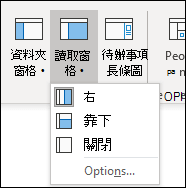
選擇 關閉 只會關閉你所在資料夾的閱讀窗格。 若要快速關閉多個資料夾的閱讀窗格,請在 檢視 標籤中選擇 「變更檢視>」「套用目前檢視至其他郵件資料夾」,然後在 「套用檢視 」對話框中選擇資料夾。
在經典 Outlook 的閱讀窗格預覽後,將訊息標記為已讀
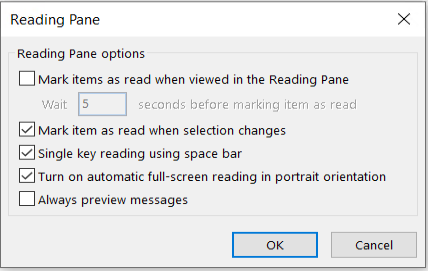
- 在 檢視 標籤中,在 版面設計下,選擇 閱讀窗格,然後選擇 選項。
- 要開啟此功能,請在閱讀窗格中勾選「 標記已讀項目」的勾選框,然後在 標記項目為已讀框前,在等待 n 秒 中輸入數字。
要關閉此功能,請在 閱讀窗格中勾選「標記已讀項目」。
在經典 Outlook 中切換資料夾時,請務必預覽訊息
開啟「始終預覽訊息」會在瀏覽其他資料夾時,在閱讀窗格顯示最新的訊息。
關閉此功能後,啟動 Outlook 後第一次進入資料夾時,你會在導覽窗格看到「選擇要閱讀的項目」。
預設是關閉「永遠預覽訊息」,但你可以隨時開啟或關閉。
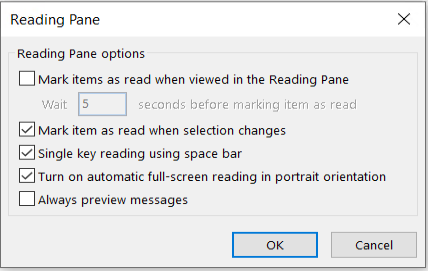
- 在 檢視 標籤中,在 版面設計下,選擇 閱讀窗格,然後選擇 選項。
- 選擇或清除 「總是預覽訊息 」的勾選框。
在經典 Outlook 中按下空白鍵 (單鍵閱讀) 來瀏覽訊息
使用空白鍵單鍵閱讀,讓你能快速瀏覽閱讀窗格中的訊息。 每次按下空白鍵,閱讀窗格內容就會往下滑一頁。 在項目結束時,訊息列表中下一個未讀項目會出現。
單一鍵讀取預設是開啟的,但你可以隨時開啟或關閉。
- 在 檢視 標籤中,在 版面設計下,選擇 閱讀窗格,然後選擇 選項。
- 選擇或清除 使用空白鍵讀取的單鍵讀數 勾選框。
在經典 Outlook 的閱讀窗格中,將預覽項目放大或縮小
你可以設定永久的預設縮放等級。 以下是詳細步驟:
- 在收件匣中,雙擊訊息即可在獨立訊息視窗中開啟。
- 在功能區右端附近,選擇
 縮放。
縮放。
(如果你沒看到 Zoom,請選擇「更多指令」省略號。  ,在右端,然後選擇 Zoom.)
- 在對話框中設定你想要的百分比。
- 選擇 「記住我的偏好」,然後選擇 確定。
另外,Microsoft Outlook 閱讀窗格中也有兩種 暫時增加或 降低縮放幅度的方法。 執行下列其中一個動作:
- 請使用Outlook視窗底部的 Zoom 控制鍵。

- 如果你用滑鼠搭配滾輪控制,點擊閱讀窗格,按 CTRL,然後滾動滾輪。 將轉盤向遠離你會讓內容變大,向你滾動則會讓內容變小。
注意
縮放只影響閱讀窗格中目前的項目。 當你選擇其他項目或資料夾時,閱讀窗格會回復到預設的 100% 縮放。
在經典 Outlook 的訊息列表中顯示訊息預覽
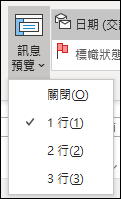
想要快速掃描收件匣,可以試試「訊息預覽」,你可以選擇在訊息列表中顯示每則訊息的一到三行,連同寄件人姓名和主旨行。
在 「檢視 」標籤中,選擇 「訊息預覽」,然後選擇一個選項。
在經典 Outlook 中拆分訊息視窗,將長訊息拆分
在你正在閱讀或寫的訊息中,你可以將視窗水平分割成兩個窗格。 這讓你可以分別捲動每個窗格,讓你能同時查看原本無法在螢幕上看到的訊息兩個區塊。
- 在訊息本身的視窗中打開。
- 按 Ctrl+Alt+S,然後點選你想要的水平分割位置。
- 把分體桿拖到你想要的位置。 你可以在一個窗格中獨立捲動內容,與另一個窗格無關。
若要回到單一訊息窗格視圖,將分割條拖曳到視窗的頂部或底部。 你也可以再按一次 Ctrl+Alt+S 來關閉分割視圖。

