
您可以在 Outlook 行動裝置應用程式中存取您的 Microsoft 365 群組。 使用群組來開始、讀取及回覆群組交談。 您也可以直接從 Outlook 應用程式加入及離開群組。
注意
這些功能僅適用於使用具有合格 Microsoft 365 訂閱的公司或學校帳戶的個人。
瀏覽您的群組
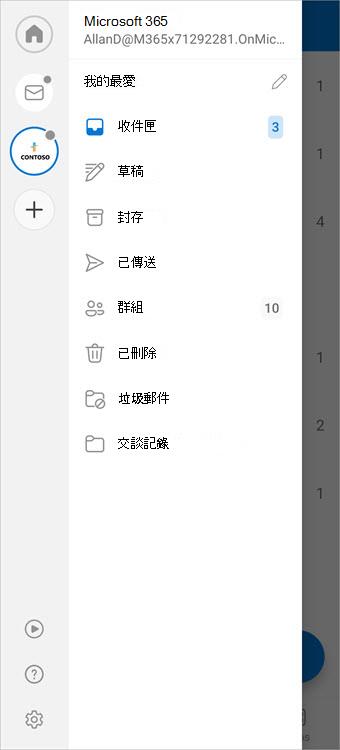
您會在資料夾清單中找到 [群組] 節點。 點選該節點以查看您所屬的所有群組。 以下是 iOS 的範例:
加入或離開群組
在 Outlook Mobile 中加入群組最簡單的方式是收到群組成員或擁有者的邀請。 該邀請看起來可能像這樣:
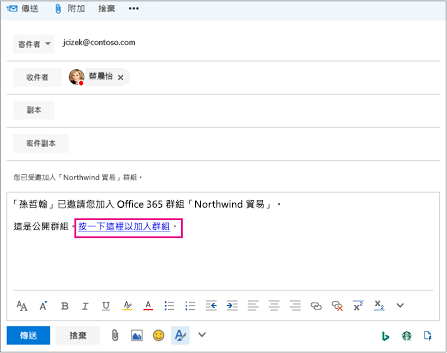
選取連結以加入群組。
離開群組
- 選取群組。
- 點一下「
 資訊」。
- 在 [群組詳細資料] 卡片上,點選 [ 離開群組]。 再次點 選 [離開] 以確認。
進行群組交談
啟動交談
- 選取群組。
- 點選 [新增郵件]。 郵件隨即開啟,群組名稱已列在 [ 收件者 ] 行上。
- 新增主旨。
- 輸入您的訊息。
- 點選 [傳送]。
加入交談
- 選取群組。 您會看到群組中所有交談的清單。
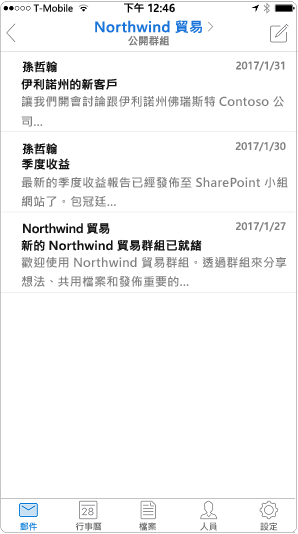
- 點選交談以開啟交談。 原始郵件以及所有回覆會以從舊到最新的遞增順序顯示。
- 選取 回覆選項 以加入交談。
常見問題集
我可以在哪裡取得 Outlook 行動裝置應用程式?
您可以在裝置的 App Store 中找到 Outlook 行動裝置應用程式。
如何?刪除交談?
除非您是群組或該交談的擁有者,否則無法從群組信箱刪除交談。 在桌面版本的 Outlook 中,可以從群組信箱刪除交談。 如果交談的複本已送到您的個人收件匣,您可以刪除該複本。 群組的擁有者決定是否將複本傳送到成員收件匣。