
Outlook 網頁版和 Outlook.com 加入了智慧科技,幫助你節省時間。
歡樂的動畫
透過啟用歡樂的動畫,為你收到的訊息增添一點亮點。 啟用歡樂動畫後,當你打開包含「生日快樂」或「恭喜」等字樣的訊息時,會看到一連串色彩繽紛的圖形。
快速建議
當你撰寫訊息時,Outlook 可以標示關鍵字並建議有用的資訊,例如附近的餐廳或航班資訊。 選擇一個高亮的關鍵字,就會有建議,你可以選擇並插入訊息中。
注意
快速建議在新 Outlook.com 中僅提供英文版。
文字預測
如果你正在打字,看到一個你想接受的文字預測,請採取以下其中之一:

- 按 Tab 鍵
- 按向右鍵
注意
目前僅提供英文文字預測。
忽略文字預測
如果你正在打字,看到一個你不想接受的文字預測,只要繼續打你原本想寫的內容,建議就會消失。
關閉文字預測
- 在頁面頂端,選擇設定>MailCompose>並回覆。
- 在 [文字預測] 下,清除 [輸入時建議字詞或片語] 核取方塊。
建議的回覆
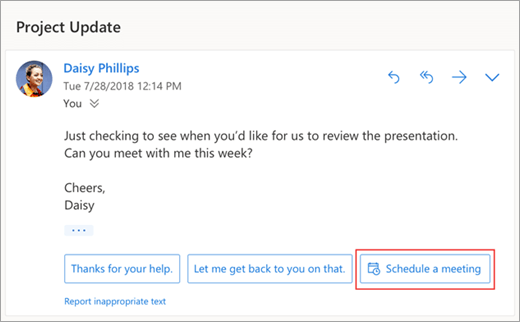
當您在電子郵件中收到可簡短回覆的訊息時,Outlook 會建議您使用只要按幾下即可進行回覆的三項回應。
如果其中一項建議適合您,請加以選取,然後選取 [傳送]。 如果您對建議有意見反應,我們樂於知道您的想法。 若要分享您的意見反應,請選取 [舉報不當文字]。

注意
建議回覆也可用於 Outlook on the Web、Outlook.com、Outlook for iOS、Android 及 Outlook for Windows,語言包括:英語、西班牙語、義大利語、法語、德語、葡萄牙語、簡體中文、繁體中文、瑞典語、俄語、韓語、捷克語、匈牙利語、阿拉伯語、希伯來語、泰語、土耳其語、日語、荷蘭語、挪威語、丹麥語及波蘭語。
排程會議
您可能會在建議回覆中看到的其中一種選項是 [排程會議]。 您可以選取它,以從訊息中快速建立會議邀請。
注意
會議建議的回覆日程僅適用於全球英語,Outlook 網頁版與 Outlook.com。
附加檔案
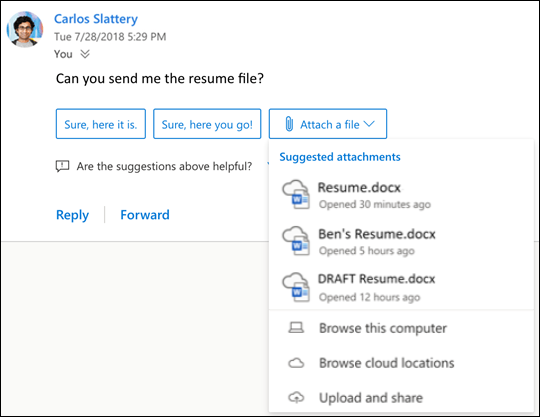
您可能會在建議回覆看到的其中一種選項是 [附加檔案]。 您可以加以選取以快速新增您最近處理或可能與交談相關的附件,或定期瀏覽和附加文件。 選取檔案後,系統會使用選取的附件建立草稿。
注意
「附上檔案」建議回覆功能在新Outlook 網頁版和 Outlook.com 中僅適用於全球英語。
關閉建議的回覆
全新 Outlook 網頁版
- 選擇設定
 >MailCompose>並回覆。
 - 清除 [顯示建議的回覆]核取方塊。
- 選取 [儲存]。
經典 Outlook 網頁版
- 選擇 設定
 >郵件>建議回覆。
 - 清除 [顯示建議的回覆]核取方塊。
- 選取 [儲存]。
建議附件
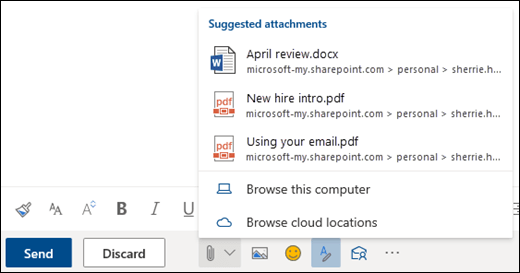
當你將檔案附加到訊息中時,現在可以從你最近處理過或可能與對話相關的附件清單中選擇。 想了解更多關於附加檔案的資訊,請參閱 Outlook 中的「新增圖片或附加檔案到電子郵件」。
會議深入解析
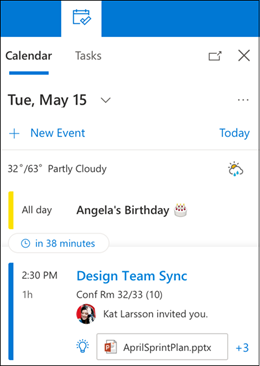
當你在行事曆中查看會議事件時,Outlook 可能會顯示與會議相關的內容,例如信箱中的訊息和檔案、工作或學校帳號 OneDrive 中的檔案,或是你有權限存取同事工作或學校 OneDrive 帳號中的檔案,或是公司 SharePoint 網站的檔案。
注意
會議洞察會針對每位接收者量身打造,因此會議中的每個人不一定會看到相同的建議內容。 Meeting Insights 只會顯示你有權限存取的內容。
提醒會根據你的設定出現。 通常你會在會議開始前15分鐘收到通知。
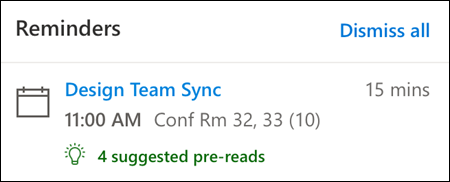
當你點擊行事曆檢視中的會議時,會顯示 Calendar peek。

當你點擊瀏覽器 Outlook 網頁版右上方圖示列中的「我的一天」圖示時,就會顯示「我的一天」面板。
 ,
,
訊息提醒
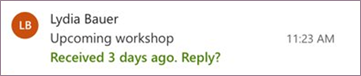
訊息提醒也是掌握電子郵件管理的另一種方式。 啟用此功能後,你會在收件匣頂端看到訊息提醒,提醒你回覆超過三天的重要訊息。 一次只會顯示一個訊息提醒。 如果您不常回覆訊息,可能無法收到訊息提醒。
關閉訊息提醒
- 在頁面頂端,選擇 設定>郵件>配置。
- 在訊息提醒欄中,選擇「不顯示訊息提醒」。
注意
此功能僅在全球新版 Outlook 網頁版中提供英文版。
仍需要協助嗎?

|
若要在 Outlook.com 獲得支援,請點擊或點擊 此處 ,或在選單列選擇 「幫助 」並輸入您的查詢。 如果自助無法解決問題,請向下捲動至 [仍然需要協助嗎?] 然後選取 [是]。 如果上述步驟無效或無法登入,請點擊 或點擊這裡。 |
|---|---|

|
如需其他關於Microsoft帳戶及訂閱的協助,請造訪 帳單 & 帳單協助。 |

|
若要尋求協助並排除其他 Microsoft 產品與服務的問題,請 在此輸入您的問題。 |

|
在 Outlook.com 社群中發問、關注討論並分享你的知識。 |