

Microsoft 一直致力於改善和簡化我們的產品體驗,提供透過 Microsoft Edge 網頁瀏覽器使用 Windows 版 Outlook 和 Windows 版 Microsoft Teams 傳統型應用程式的新方式。
Outlook 電子郵件或 Teams 聊天中的網頁連結現在可在 Microsoft Edge 中開啟。 連結開啟時,Outlook 電子郵件或 Teams 聊天也會在 Microsoft Edge 提要欄位窗格中開啟,讓您可以並排檢視連結和電子郵件或聊天。
此體驗可讓您使用相符的驗證設定檔,輕鬆存取、讀取及回覆 Outlook 電子郵件或 Teams 聊天。 不再需要中斷服務的切換 — 只需在網頁連結旁開啟完整的電子郵件或聊天,以便您可以並排參考它們並保持在流程中。
深入了解 使用 Microsoft 365 和 Edge 更聰明地進行多工處理。
如果這項體驗不適合您,您可以隨時在 Outlook 或 Teams 設定中選取特定瀏覽器以開啟網頁連結來關閉此功能。
注意
如果您是想要為組織管理此功能的 IT 系統管理員,請參閱使用 Outlook 和 Microsoft Edge 並排檢視電子郵件和網頁連結。
一般常見問題集
為什麼 Microsoft 進行這項變更?
- 為了改善使用 Outlook 電子郵件或 Teams 聊天及瀏覽的體驗,讓您在同一個位置,同時查看電子郵件或聊天以及網頁。 不再需要在應用程式之間來回切換。
- 為了提供獨特的體驗——在 Microsoft,我們努力在我們的產品中創造最佳的客戶體驗。
- 為了減少工作切換並改善工作流程和專注力:透過在 Microsoft Edge 中開啟瀏覽器連結,Outlook 中的原始郵件或 Teams 中的聊天可以使用相符的驗證設定檔與網頁內容一起查看,以便輕鬆存取、閱讀及回覆電子郵件或聊天。
這會取代我在 Windows 中的預設瀏覽器設定嗎?
否,這只會影響使用哪個瀏覽器從 Windows 版 Outlook 應用程式和 Windows 版 Teams 傳統型應用程式開啟網頁連結。 您可以選擇在 Outlook 和 Teams 設定中關閉此功能。
如果我使用的是 Mac,這項變更會影響我嗎?
否,這項變更只會套用至 Windows 10 和 Windows 11 裝置。
如何將 Microsoft Edge 設定為 Windows 預設瀏覽器?
您可以在 Windows 設定中將 Microsoft Edge 設定為 Windows 預設瀏覽器:
- 移至 [開始]
 >、[設定
>、[設定 >]、[應用程式
 >]、[預設應用程式]。
 - 在 [設定應用程式的預設值] 底下,搜尋並選取 [Microsoft Edge]。
- 選取 [將 Microsoft Edge 設為您的預設瀏覽器] 旁的 [設定預設值]。
我已經在 Outlook 中選擇了這項體驗。 我是否需要再次為 Teams 做出選擇?
不會,無論您為一個應用程式選取什麼,都會反映在另一個應用程式中。 如果您選擇加入 Outlook,也會選擇加入 Teams,反之亦然。
Outlook 常見問題集
誰將獲得這項功能?
擁有商業版 Microsoft 365 訂閱或 Microsoft 365 個人版或家用版訂閱的 Outlook 使用者將會取得此功能。
我想要使用 Windows 中設定的預設瀏覽器,從 Outlook 電子郵件開啟網頁連結。 我該怎麼做呢?
如果您想要關閉該功能,可以從 Outlook 設定關閉:
在新的 Windows 版 Outlook 中,選取 [設定>]、[一般>Files] 和 [連結],然後從下拉式功能表中選取想要的瀏覽器 從 Outlook 開啟超連結。
在傳統 Windows 版 Outlook 中,選取 [檔案>選項] [進階>][>檔案與瀏覽器喜好設定],然後從下拉式功能表中選取所需的瀏覽器 從 Outlook 開啟超連結。
注意
在 Outlook 設定中關閉此功能會影響 Outlook 和 Teams 中的功能。
此功能是否適用於所有電子郵件帳戶?
目前,公司和學校帳戶以及 Microsoft 帳戶,例如 Outlook、Hotmail、Live 和 MSN,都可以在 Microsoft Edge 提要欄位窗格中與 Web 內容並排檢視中檢視電子郵件訊息。 我們正致力於為 Outlook 中的第三方帳戶提供此功能,從 Gmail 開始,以便在電子郵件提供者之間建立一致的體驗。
如何阻止我的電子郵件在 Microsoft Edge 提要欄位窗格中自動開啟?
若要停止自動開啟電子郵件,請用下列其中一種方式移至 Microsoft Edge 提要欄位設定頁面:
- 在網址列中輸入 edge://settings/sidebar。
- 選取提要欄位底部的 [設定 ] 圖示
 。
。 - 在 Microsoft Edge 中,選取 [設定及其他]
 >> 設定提要欄位。
從提要欄位設定頁面:
在 應用程式和通知設定底下,選取 [Outlook]。
![從 [提要欄位] 設定頁面自訂您的 Microsoft Edge 提要欄位。](media/microsoft-edge-sidebar-settings-page-png.png)
關閉 [ 在側邊窗格中自動開啟 Outlook 電子郵件內容 ] 切換開關。
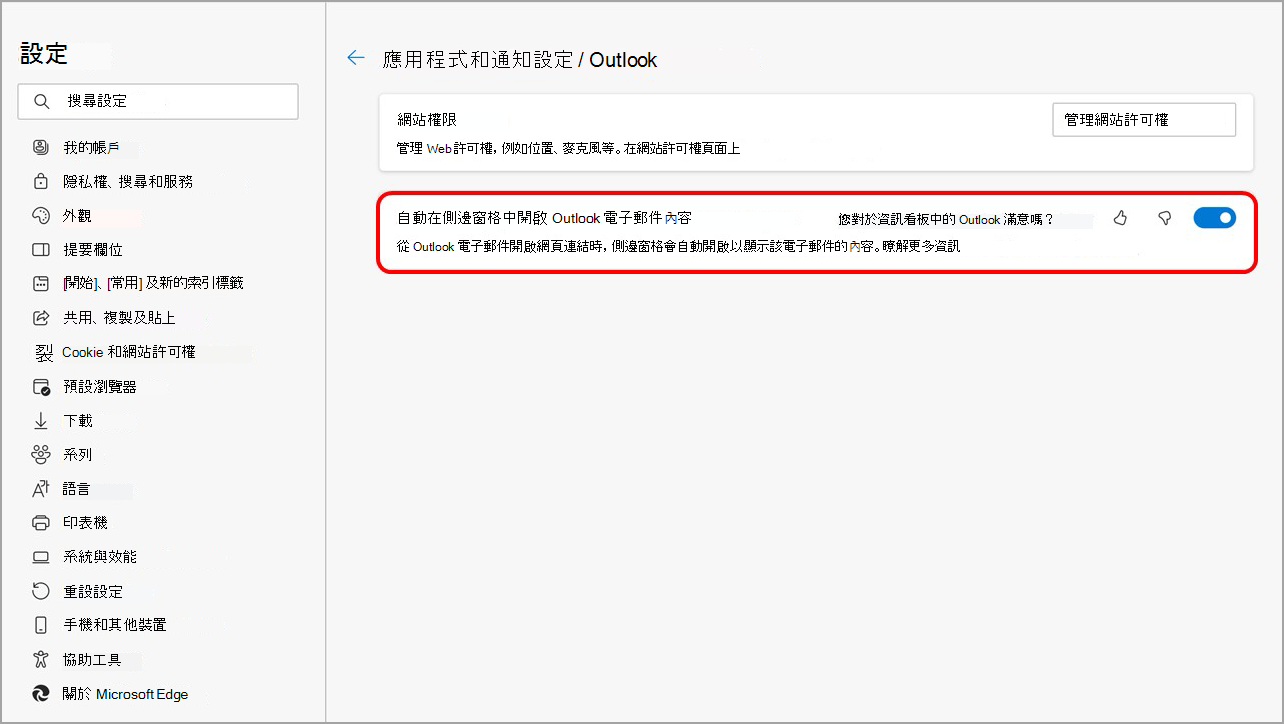
如果您改變主意,想要電子郵件在 Microsoft Edge 提要欄位中自動開啟,您可以隨時重新開啟此功能。
如何從 Microsoft Edge 提要欄位移除 Outlook 應用程式圖示?
您可以從提要欄位本身管理 Outlook 或 Microsoft Edge 提要欄位中顯示的任何應用程式:
在 Microsoft Edge 中,以滑鼠右鍵按一下 (,或按住提要欄位中的 Outlook 圖示) 開啟關聯式功能表。
選取 [ 從提要欄位隱藏 ] 以將其移除。
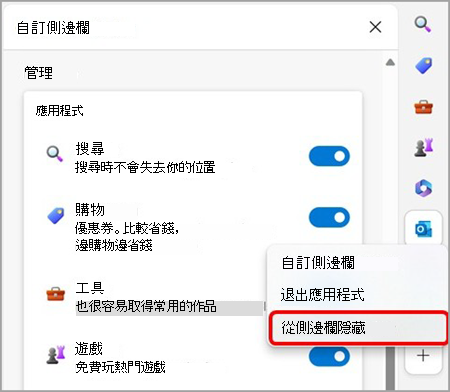
如果您改變主意,想要在 Microsoft Edge 提要欄位中顯示 Outlook 應用程式或任何其他應用程式,您可以隨時重新開啟此設定。
Teams 常見問題集
誰將獲得這項功能?
使用其公司帳戶登入 Windows 版 Microsoft Teams 傳統型應用程式的使用者將會取得此功能。
我想要使用 Windows 中設定的預設瀏覽器,從 Teams 聊天開啟網頁連結。 我該怎麼做呢?
如果您想要關閉該功能,可以從 Teams 設定關閉: 開啟 [設定>Files和連結>] 連結開啟喜好設定,然後從下拉式功能表中選取想要的瀏覽器。
注意
在 Teams 設定中關閉此功能會影響 Outlook 和 Teams 中的功能。
Microsoft Edge 提要欄位中的 Teams 應用程式是什麼? 此應用程式是否具有與傳統 Teams 應用程式相同的功能?
Microsoft Edge 提要欄位中的 Teams 應用程式提供 Edge 內嵌的聊天功能,不過,提要欄位應用程式中目前沒有提供其他傳統 Teams 功能。
透過 Edge 提要欄位中的 Teams 應用程式,使用者可以存取最近的聊天記錄,並直接從 Edge 開始新的聊天,無需在應用程式之間來回切換。
如何阻止我的 Teams 聊天連結在 Microsoft Edge 提要欄位窗格中自動開啟?
若要停止自動開啟 Teams 聊天,請使用下列其中一種方式移至 Microsoft Edge 提要欄位設定頁面:
- 在網址列中輸入 edge://settings/sidebar 。
- 選取提要欄位底部的 [設定 ] 圖示。
- 在 Microsoft Edge 中,選取 [設定及其他]>> 設定提要欄位。
從提要欄位設定頁面:
在 應用程式和通知設定下,選取 Teams。
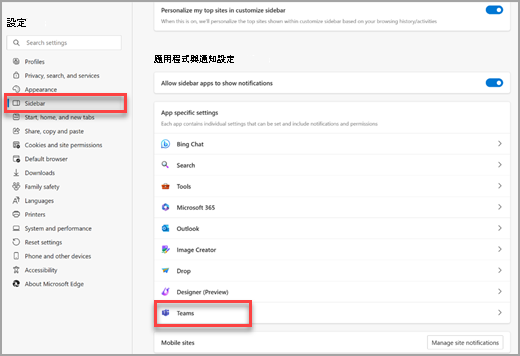
關閉側 邊窗格中自動開啟 Teams 聊天內容 切換開關。
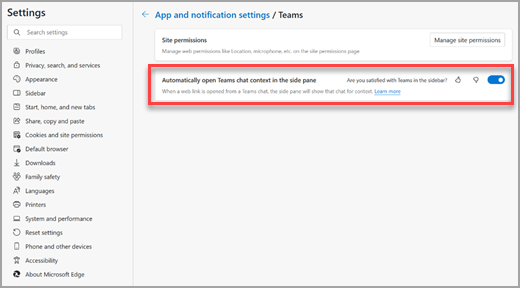
如果您改變主意,想要在 Microsoft Edge 提要欄位中自動開啟聊天,您可以隨時重新開啟此功能。
如何從 Microsoft Edge 提要欄位移除 Teams 應用程式圖示?
您可以從提要欄位本身管理 Teams 或 Microsoft Edge 提要欄位中顯示的任何應用程式:
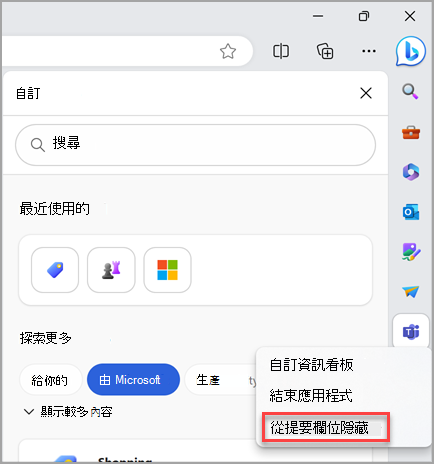
在 Microsoft Edge 中,以滑鼠右鍵按一下滑鼠 (,或按住提要欄位中的) Teams 圖示,以開啟關聯式功能表。
選取 [ 從提要欄位隱藏 ] 以將其移除。
傳送意見反應給我們
請透過下列兩種方式之一,讓我們知道您對於新體驗的看法:
- 在 Microsoft Edge 中,移至 [設定] 及 [其他]>說明與意見反應>傳送意見反應。 依照畫面上的指示選取 [ 傳送]。
- 按鍵盤上的 Alt + Shift + I 。 依照畫面上的指示選取 [ 傳送]。