

Outlook.com 可讓您一次檢視多個行事曆。 行事曆可以是預設行事曆、您已建立的行事曆,以及您已連結的行事曆的組合。
新增行事曆
您可以新增數種類型的行事曆。 如需詳細資訊,請參閱在 Outlook.com 中新增行事曆 。
建立行事曆群組
根據預設,有一個行事曆群組稱為 [我的行事曆]。 您可以使用操作功能表來建立其他群組。
- 在行事曆瀏覽窗格中,以滑鼠右鍵按一下 [ 我的行事曆] ,然後選取 [新增行事曆群組]。
![[新增行事曆群組] 按鈕的螢幕擷取畫面](media/owa-newcalendargroup.png)
- 輸入新行事曆群組的名稱,然後按 Enter。
以滑鼠右鍵按一下現有的行事曆群組來建立或開啟群組中的新行事曆,或是重新命名或刪除該群組。
注意
您只能重新命名或刪除您建立的行事曆群組。 您無法在行事曆群組之間移動行事曆。
管理多個行事曆
從您的行事曆檢視新增或移除行事曆
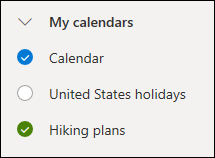
- 若要從您的行事曆檢視新增或移除行事曆,請在行事曆瀏覽窗格中選取行事曆旁的核取方塊。 移除行事曆旁邊的核取記號只會將該行事曆從您的檢視中移除,並不會從您的帳戶移除該行事曆。
更多選項
- 您可以重新命名、刪除、共用、更新權限,或是變更您擁有的行事曆色彩和圖標。 選擇行事曆,然後以滑鼠右鍵按一下來開啟功能表。
- 如果您已將屬於其他人的行事曆新增至您的行事曆檢視中,請按一下滑鼠右鍵以重新命名、移除、變更色彩,或變更該行事曆的常用鍵。 如果您移除屬於其他人的行事曆,則只會從您的帳戶中移除,不會刪除。
同時檢視多個行事曆
- 您可以視需要盡情在您的帳戶中新增和檢視行事曆。 每個行事曆的色彩可讓您知道哪些項目屬於哪個行事曆。
- 在合併檢視中,您可以一次查看所有的行事曆。 在分割檢視中,您可能需要水平捲動才能看到所有的行事曆。
- 您可以在合併或分割檢視中檢視 [天]、[週] 或 [工作週] 檢視。 您可以在行事曆視窗頂端的行事曆檢視選取器中使用切換開關,以開啟或關閉分割檢視。
![選取 [行事曆檢視] 或是開啟或關閉 [分割檢視]。](media/outlookweb-calendarsplitview.png)
選擇要建立新活動的行事曆
如果您擁有多個行事曆,您可以從新事件視窗的下拉式清單中選取要建立事件的行事曆。
將活動移至不同的行事曆
您可以將活動移至不同的行事曆。
- 以滑鼠右鍵按一下您要移動的事件,然後選取 [ 開啟]。
- 在事件視窗中,選取行事曆名稱,然後從下拉式功能表中選擇其他行事曆。
- 選取 [儲存]。
重新排列行事曆
您可以快速重新排列行事曆在群組中的列出順序、重新排列群組的順序,以及將行事曆從一個群組移到另一個群組。
在群組中向上或向下拖曳行事曆,以變更其在清單順序中的位置。
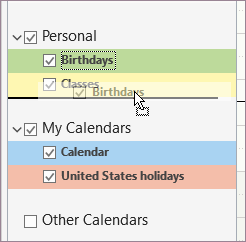
將行事曆從一個群組拖曳到另一個群組。
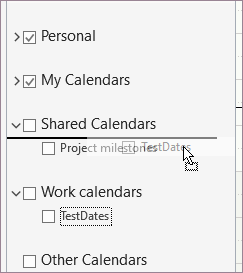
在窗格中向上或向下拖曳行事曆群組以變更其位置。

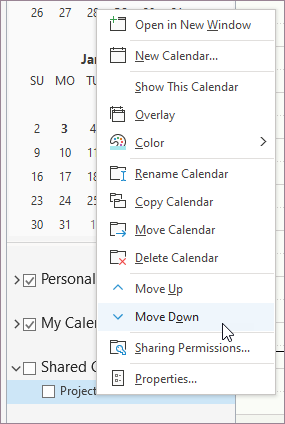
以滑鼠右鍵按一下行事曆,然後從操作功能表中選擇 [ 上移 ] 或 [ 下移]。
仍需要協助嗎?

|
若要在 Outlook.com 中取得支援,請點選或按一下 這裡 ,或選取功能表列上的 [ 說明 ],然後輸入您的查詢。 如果自助無法解決問題,請向下捲動至 [仍然需要協助嗎?] 然後選取 [是]。 如果上述步驟無效或如果您無法登入,請點選或按一下 這裡。 |
|---|---|

|
如需 Microsoft 帳戶和訂閱的其他說明,請瀏覽 Account & 帳單說明。 |

|
若要取得 Microsoft 產品和服務的其他協助和疑難排解,請 在這裡輸入您的問題。 |

|
在 Outlook.com 社群中張貼問題、關注討論並分享您的知識。 |