
為人員指派工作
套用到
注意
新的 Microsoft Planner 目前正在推送給客戶。 如果您的體驗與本文所列的步驟不同,或者您是從政府社群雲端 (GCC)、GCC High 或 DoD 環境中使用,請參閱本頁面底部的步驟。
在常見問題中了解更多關於 Planner 的資訊。
當你準備好決定誰負責什麼時,你可以在 Planner 中用幾種方式指派任務給人員。
建立任務時指派某人
新增工作名稱,然後選取 [指派],從清單中選擇一個計劃成員。 如果沒有列出合適的人選,請在搜尋框輸入姓名或電子郵件地址,以新增某人。

將任務分配給多個人
當一個任務同時由多位團隊成員同時處理時,你可以將任務分配給最多 11 人,讓他們都能在「 指派給我 」清單中看到。

當任何團隊成員標記任務完成時,所有團隊成員都會標記為完成。
變動任務
您也可以將 [版面] 變更為依 [指派至] 分組,然後針對小組的每個成員,在欄之間拖曳工作。

從你的方案中移除一位成員
如果你不再需要某人加入你的方案,請選擇 「分享」旁邊的箭頭,將滑鼠移到你要移除的人上,然後在與其名字同一列的 X 標記。
注意
被移除的 People 仍可查看並編輯分配給他們的任務。 如果你想限制他們的存取權限,必須取消他們被分配的每個任務。
如果您尚未使用新 Planner 或在 GCC High、GCC 或 DoD 環境中作業,請使用下列步驟。
當你準備好決定誰負責什麼時,你可以在 Planner 中用幾種方式指派任務給人員。
你可以在建立任務時指派某人。 新增工作名稱,然後選取 [指派],從清單中選擇一個計劃成員。 如果沒有列出合適的人選,請在搜尋框輸入姓名或電子郵件地址,以新增某人。
你可以指派任務給多個人。 當一個任務同時由多位團隊成員同時處理時,你可以將任務分配給最多 11 人,讓他們都能在「 指派給我 」清單中看到。 當任何團隊成員標記任務完成時,所有團隊成員都會標記為完成。
變動任務
您也可以將 [版面] 變更為依 [指派至] 分組,然後針對小組的每個成員,在欄之間拖曳工作。
需要移除某人?
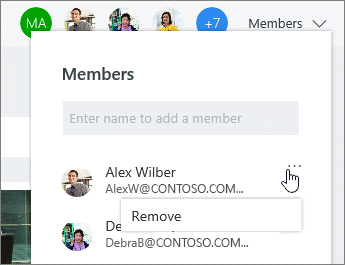
如果你不再需要某人加入你的方案,請 選擇計畫成員旁邊的箭頭,指向你要移除的那個人,點三個點,然後選擇 移除。
注意
被移除的 People 仍可查看並編輯分配給他們的任務。 如果你想限制他們的存取權限,必須取消他們被分配的每個任務。