

注意
本文中所列的步驟即將進行更新,以反映目前向客戶推出的新 Microsoft Planner 體驗。 若要深入了解新 Planner,請參閱 Planner 常見問題集。
如果您是從政府社群雲端 (GCC)、GCC High 或美國商務部 (DoD) 環境中使用,請繼續參閱本文中的指示。
在 Planner 中,您可以將檔案、相片和連結直接附加至工作本身,將計劃放在中央位置,即可讓所有人共同作業與完成工作。
若要查看您已附加至 Planner 工作的所有檔案或相片清單,請選取計劃名稱右側的三個點 (...) ,然後選擇 [Files]。 這些檔案會儲存在與您的方案的 Microsoft 365 群組相關聯的 SharePoint 文件庫中。
注意
如果您剛建立計劃,Planner 可能仍在設定計劃的 SharePoint 文件庫。 如果您看到此訊息,您必須稍待片刻才能附加檔案。
新增附件
若要附加檔案或連結,請選取工作以顯示其詳細資料,按一下 [ 新增附件],然後選擇 [ 檔案]、[ 連結] 或 [SharePoint]。
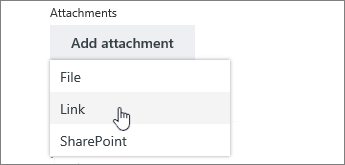
- 檔案:從本機電腦上傳文件或檔案。 您上傳的 Files 會儲存在與您的計畫相關聯的 SharePoint 文件庫中。
- 連結:填寫 URL 以及您希望在 Planner 中顯示的文字。
- SharePoint:選擇已儲存在與您方案相關聯之 SharePoint 文件庫中的檔案。
第一次附加相片時,它會自動變成工作的 預覽圖片。 如果您想要將文件做為工作的 預覽圖片 ,請按一下文件的 [在卡片上顯示 ]。
預覽圖片會顯示在 [面板] 上,並提供快速識別工作並開始工作的方式。

處理附件
附加 Office 檔案之後,您可以按一下卡片上顯示的檔案連結,以在 Microsoft 365 網頁版中開啟該檔案。

透過 Microsoft 365 網頁版中的即時共同撰寫功能, 您可以與小組成員同時進行變更,而不必擔心會失去工作! 深入了解。
如果您想要處理未當做預覽使用的 Office 檔案,請選取工作以顯示其詳細資料,然後選擇想要處理之檔案的檔案名稱。
![從 [詳細資料] 的附件清單中選擇文件](media/o365planner-openotherattachment-new.png)