
Planner 中的 Copilot 可協助您更有效率且更有效益地規劃和管理專案。 無論您是專案管理新手或專家,Copilot 都會一路支援您,並協助您達成目標。
開始使用
所有 Planner 中的 Copilot 功能都可透過 Microsoft Teams 中的 Planner 應用程式輕鬆存取。
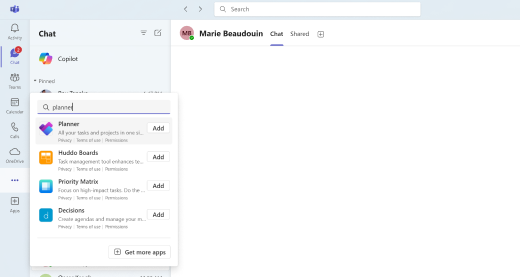
在 Teams 應用程式中,選取應用程式左側功能表上的 [ 檢視其他應用程式 ... ]。

在搜尋列中,搜尋 Planner 並選取 [新增]。
秘訣
[Planner] 會顯示在 Teams 的左側應用程式功能表上,您可以釘選 Planner 應用程式,以快速存取。
在 Teams 中,開啟 [Planner] 應用程式。

- 如果您要 建立新方案,請選取進 階版 以存取所有 Copilot 功能。 您也可以選取您已設為進階版的現有計劃,以存取所有 Copilot 功能。
在方案的頂端功能表上,選取 [Copilot
![Copilot] 圖示](media/copilot-icon.png) 。 [Copilot] 窗格會在計劃右側開啟。
。 [Copilot] 窗格會在計劃右側開啟。
使用 Copilot
有數種方式可在 Planner 中使用 Copilot:
選取窗格底部的 [檢視提示],並探索 [建立]、[瞭解]、[編輯] 和 [詢問] 底下的提示。
在撰寫方塊中輸入您自己的提示。
秘訣
探索 更多提示,並探索專案的建議提示 。