
Microsoft Planner 中的投資組合提供了強大的方式,追蹤多個計畫中的關鍵交付成果與里程碑。 透過 Planner 中的投資組合,您可以監控關鍵計畫細節,如完成百分比與狀態,讓您更深入了解專案進度。 此外,由於投資組合直接內建於 Planner 應用程式中,無論你是在網頁版 Planner 還是 Microsoft Teams 中,都能在同一個地方無縫管理任務、計畫和作品集。
為了幫助你保持有條理並掌控計畫,並以統一的專案管理體驗,本指南將帶你了解如何:
在 Planner 中建立作品集
要開始,請 在 Teams 中開啟 Planner ,或前往 planner.cloud.microsoft ,直接從瀏覽器存取 Planner。 如果你有 Planner and Project 方案 3 或 Planner and Project 方案 5 授權,你會在左側導覽窗格的「我的工作」、「我的任務」和「我的計畫」下方看到「我的投資組合」標籤。
接著,請依照以下步驟操作:
選擇 「我的作品集」 標籤,然後在右上角點選 「+新作品集 」按鈕。
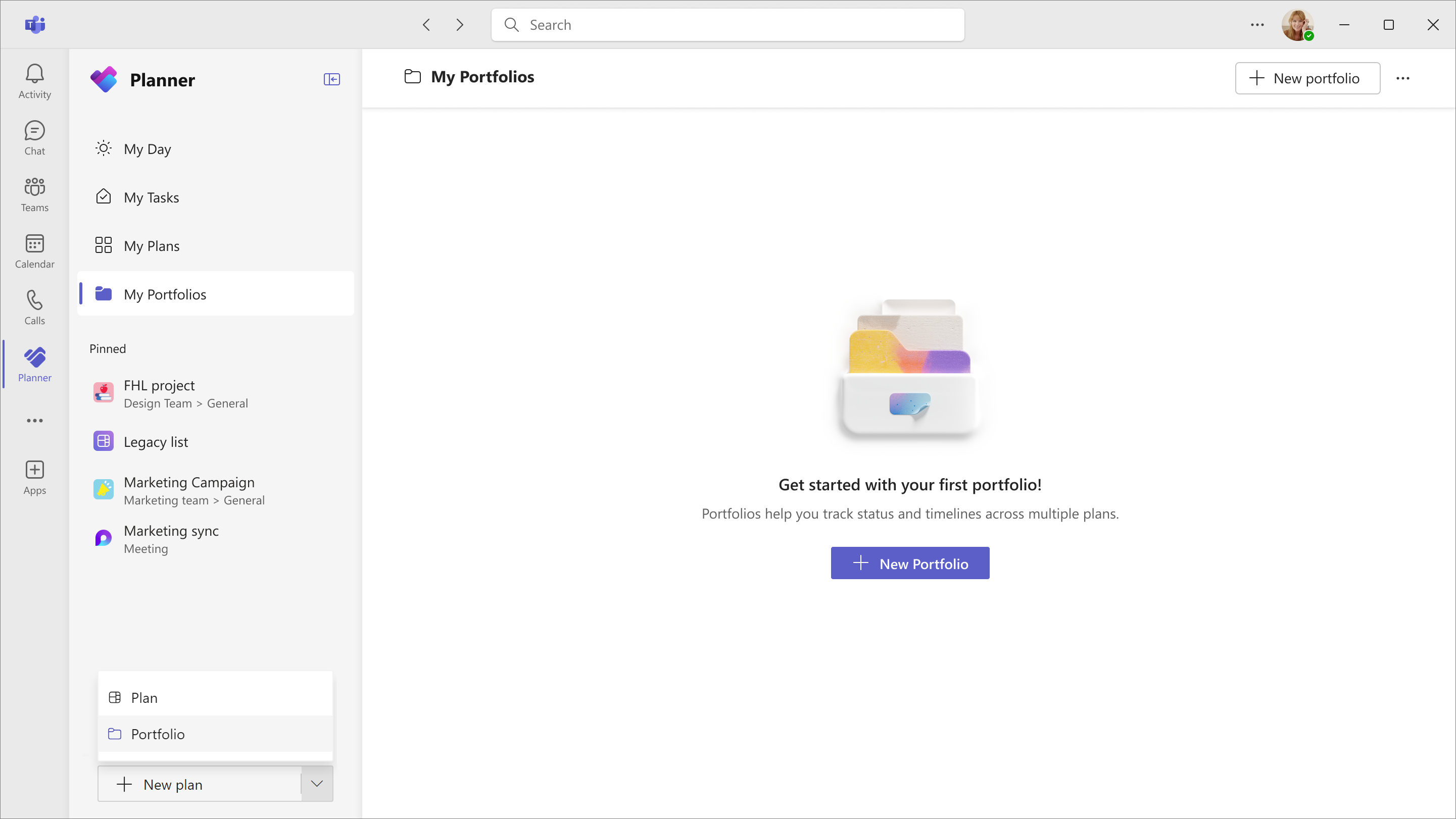
為您的作品集輸入一個有意義的名稱。
如果你想與現有群組分享作品集,請從下拉選單選擇相應群組,然後選擇 「建立」。
秘訣
或者,你也可以使用左導覽窗格底部 +新方案 按鈕旁的下拉選單,選擇 投資組合。
作品集建立完成後,你可以開始有效率地新增計畫並追蹤進度。
將計畫加入投資組合
要將計畫加入你的投資組合,請遵循以下步驟:
請在新建立的作品集中,進入「 計畫 」標籤。
點選 + 新增方案 按鈕,查看所有可用 高級方案 清單——包括您創建的方案與分享方案。
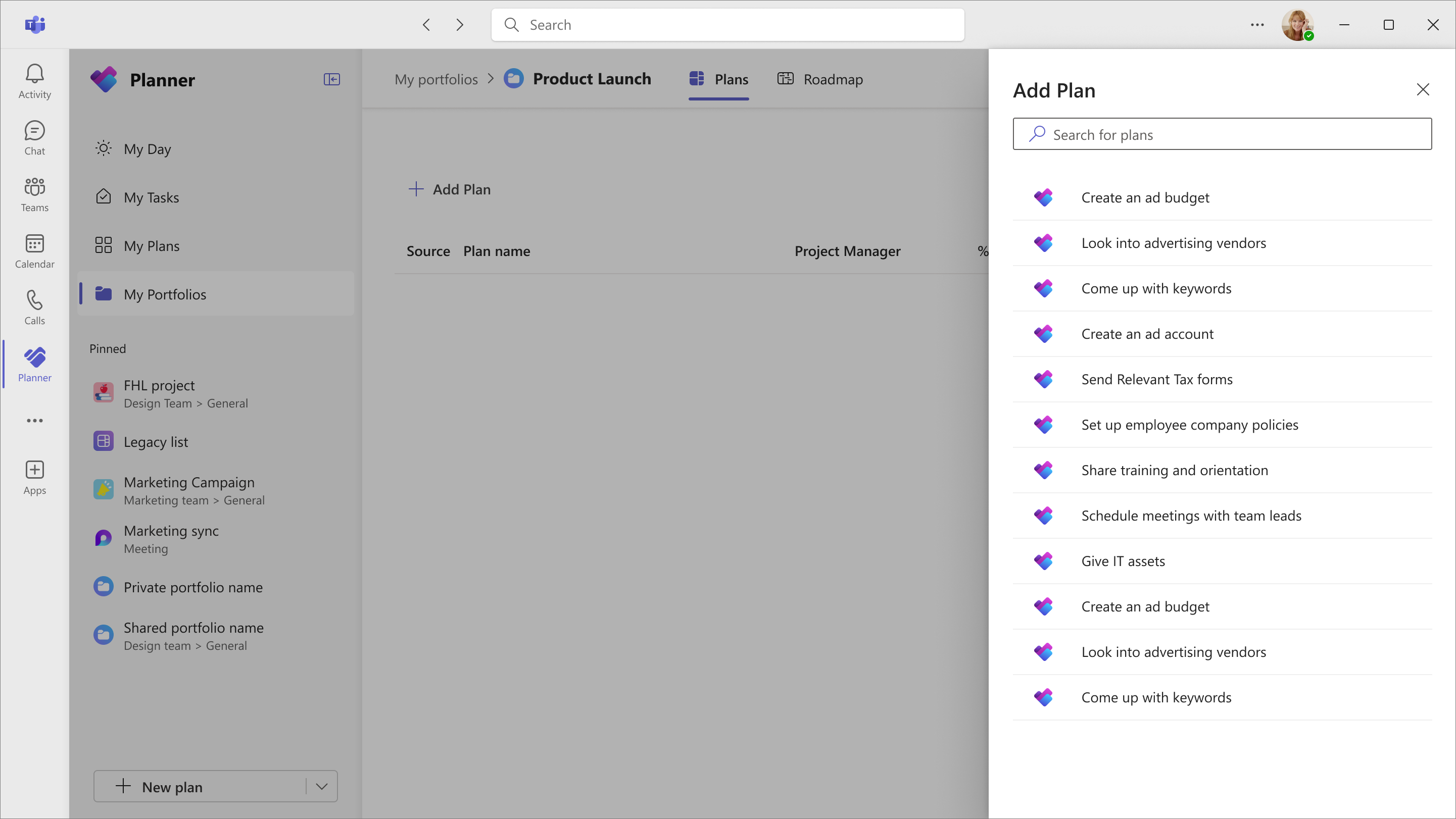
選擇你想新增的方案名稱。
選擇 連結 以連結計畫與您的投資組合。 這會建立一個排程流程,讓你的投資組合資料保持最新。
注意
投資組合讓你能整合所有高級方案與任務的視圖;基本方案目前不支援。 此外,連接Azure DevOps (ADO) 專案和 Project Online 專案都不被支援。
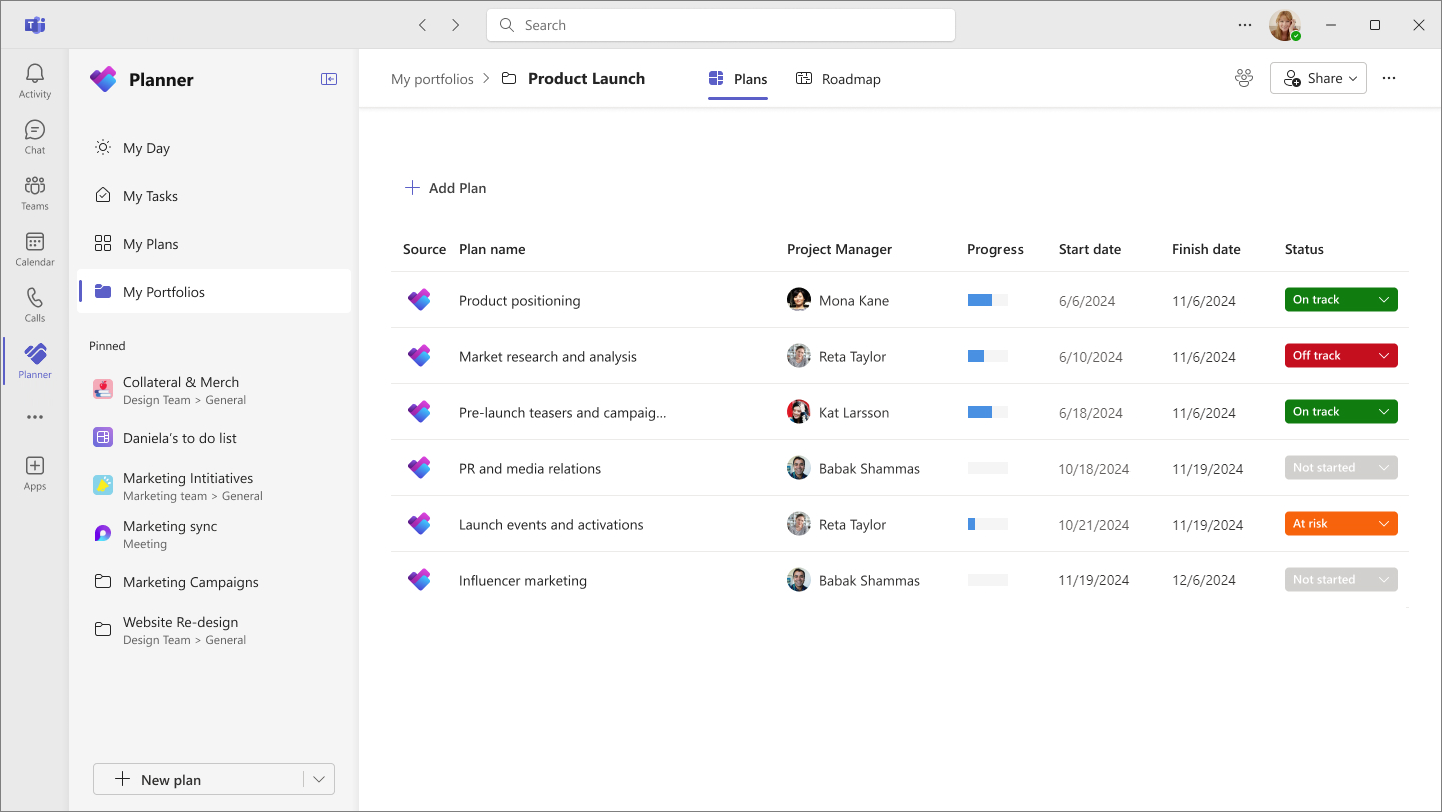
一旦新增計畫,將顯示關鍵屬性,包括:
- 專案經理
- 進度 (完成)
- 開始日期
- 完成日期
這些欄位僅能 在 作品集中查看,無法編輯。 不過,你可以手動設定 狀態欄位來 追蹤進度,使用以下選項:未開始、正在進行、風險中、已結束和關閉。
建立路線圖視圖
如果您想以視覺時間軸形式查看您的計畫作品集及其相關任務,請選擇路線圖標籤。你新增到投資組合的每個計畫,都會自動在路線圖檢視中以獨立的一列顯示。
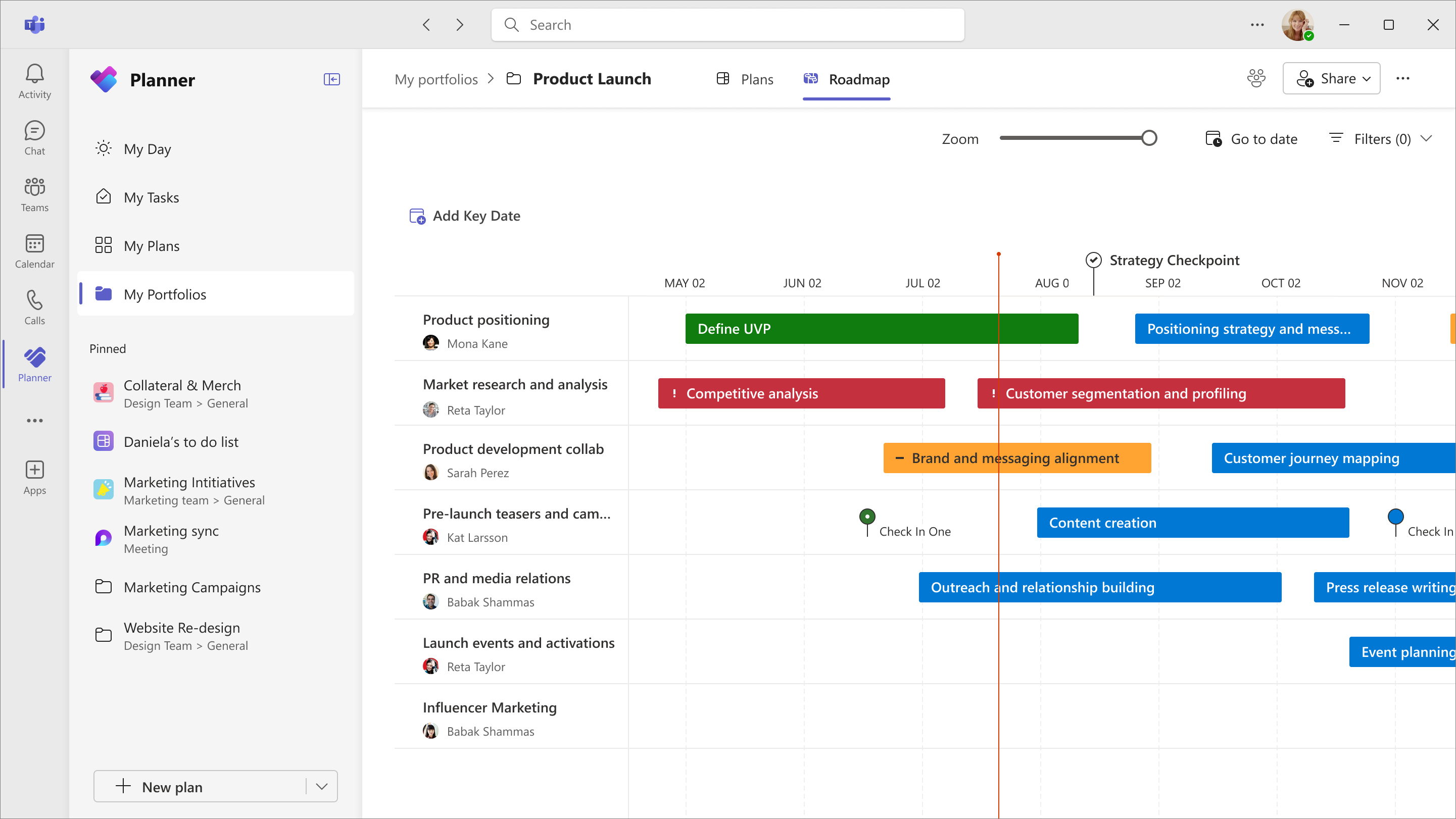
如果你已經熟悉 Project 網頁版的路線圖功能,Planner 中的路線圖檢視與許多相同或相似的功能相同,例如能夠:
- 將任務加入路線圖
- 新增關鍵日期以追蹤里程碑
- 更新個別任務的狀態
- 編輯平面圖行細節
- 自訂路線圖視圖
將任務加入路線圖
為了在你的路線圖中加入具體任務,並更好地追蹤這些任務在計畫中:
- 選擇計畫,然後在標頭中選擇 新增列項目 按鈕。
- 在 「更新項目 」側邊窗格中,你會看到計畫中所有任務的清單。 選擇你想追蹤的任務。
- 選擇 「更新 」以將這些任務加入路線圖中對應計畫的列。
新增關鍵日期以追蹤里程碑
在路線圖檢視中,你也可以新增重要日期,幫助追蹤關鍵里程碑。 要做到這點,請在路線圖標籤的標頭中選擇 「新增關鍵日期 」,然後輸入相關細節。
更新個別任務的狀態
要手動更新個別任務的狀態:
- 在路線圖檢視中選擇任務階段。
- 編輯產生的彈出視窗中的相位細節。 在這裡,你可以從以下選項中選擇:未設定、進度正常、處於風險中、高風險和完成。
編輯平面圖行細節
選擇計畫名稱以更新細節,例如計畫名稱、擁有者和排項目。 你也會看到重新 整理方案資料 的選項,並能存取 方案連結。
自訂路線圖視圖
你也可以利用路線圖標籤右上角的選項自訂你的路線圖視圖。這些選項包括:
- 改變時間軸 放大
- 依擁有者篩選
- 跳到特定日期
分享作品集,促進無縫協作
要與合作夥伴分享你的作品集,請在作品集標題右上角選擇 「檢視」並「新增成員 」。 從這裡,你可以建立一個新群組來分享作品集,或新增一個現有的群組。
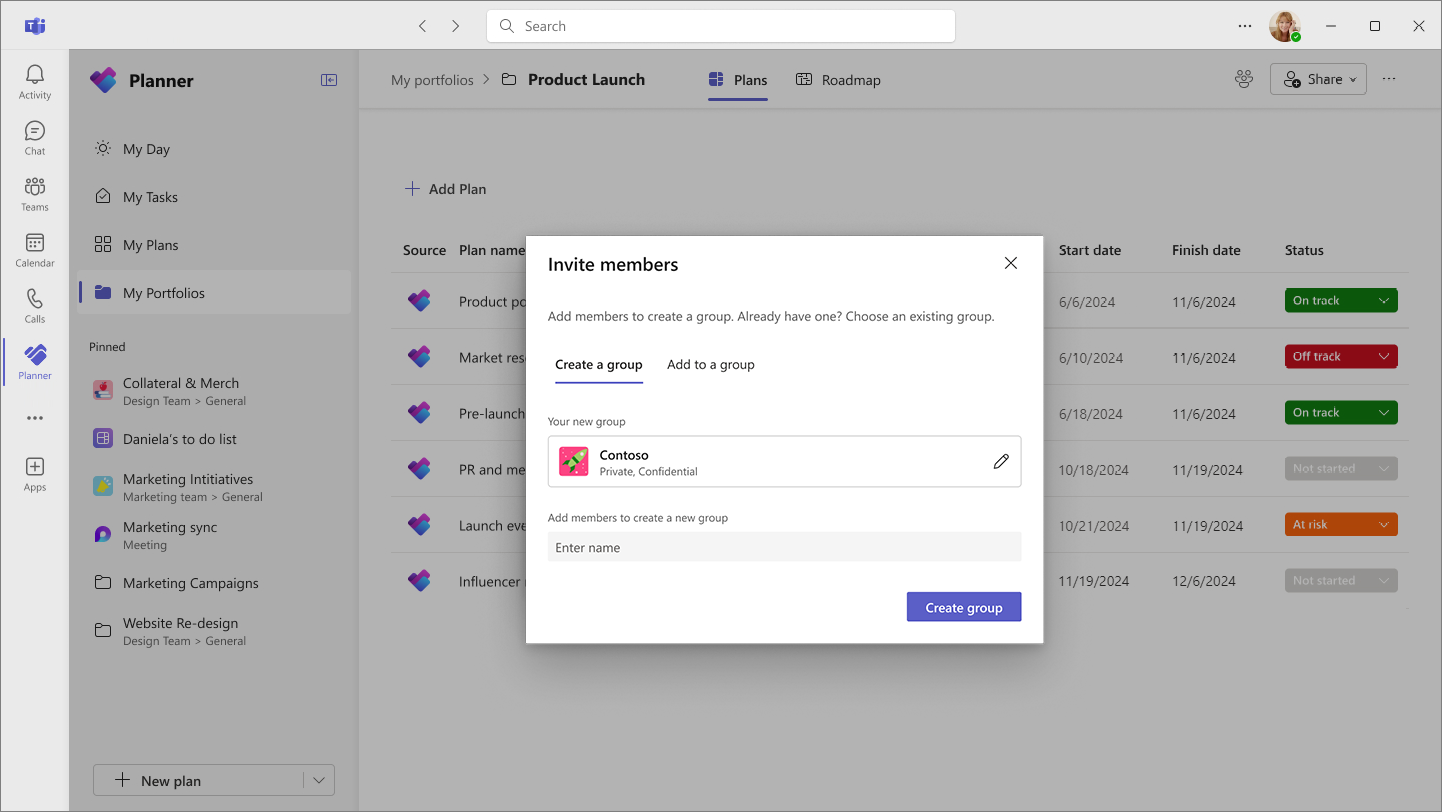
管理存取
Planner 中的投資組合使用 Microsoft 365 群組來管理權限。 作為群組擁有者,你可以新增或移除成員,並根據他們的授權類型控制存取權限:
- 持有 Planner 與 Project 方案 3 或 Planner 與 Project 方案 5 授權的使用者可編輯作品集。
- 使用 Microsoft 365 中的 Planner 或 Planner Plan 1 授權的使用者,可以在唯讀模式下查看與他們分享的作品集,但無法編輯作品集。
將現有的路線圖重新建立為作品集
重要
自 2025 年 8 月 1 日起,Microsoft 將正式退休 Project 網頁版與 Roadmap 體驗版。 此日期之後,使用者將被導向至Planner。
如果您目前正在使用路線圖功能,我們 強烈建議 您在 Planner 中將現有路線圖重新建立為投資組合,以確保連續性並避免工作流程追蹤中斷。 為了幫助你掌控計畫,以下是你需要採取的步驟——包括有用的筆記和技巧——在 Planner 中重新建立你現有的路線圖作為作品集。
在 Planner 中建立你的作品集
首先,請依照上述步驟 在 Planner 中建立作品集。 在重新建立現有路線圖時,請牢記以下指引:
- 我們建議您 使用相同的名稱 來維護新作品集的名稱,以維持連續性與使用者熟悉度。
- 如果你正在重建共享路線圖,我們建議選擇 相同的 Microsoft 365 群組 ,以維持現有的協作設定,避免重新新增個別成員。
注意
作品集無法在 Teams 的 Planner 中釘選為分頁。 一旦路線圖功能退休,現有的路線圖分頁將不再開啟。 相反地,你需要透過 Teams 中的 Planner 或網頁版的 Planner 開啟你的作品集。
將計畫加入你的投資組合
接著,按照步驟 將計畫加入投資組合。 在 Planner 中重建現有的路線圖作為投資組合時,重要的是要注意:
- 將計畫加入作品集的過程類似於將專案連結到路線圖體驗中的一列。 不過在 Planner 裡,當你把計畫加入投資組合時,路線圖視圖會自動新增一列,這樣你就不需要再手動建立一列了。
建立你的路線圖視圖
計畫加入後,依照步驟 建立路線圖視圖。 在建立你的路線圖視圖時,請考慮以下幾點:
- 將相關任務加入每個計畫列、設定關鍵日期及更新任務狀態,與 Project 網頁版的路線圖體驗相呼應。
- 在路線圖檢視中,每個計畫都映射到一列。 你無法為同一計畫建立多列,因此我們建議將該計畫所有相關任務加入該一列,以確保完整的可見性與追蹤。
分享你的作品集
請依照步驟 分享作品集。 在 Planner 中重建現有的路線圖作為投資組合時,重要的是要注意:
- Planner 中作品集的分享體驗與 Project 網頁版中路線圖的分享體驗類似。 我們建議將新作品集分享給原本路線圖分享的 同一團隊 ,以確保無縫合作。