

注意
本文中所列的步驟即將進行更新,以反映目前向客戶推出的新 Microsoft Planner 體驗。 若要深入了解新 Planner,請參閱 Planner 常見問題集。
如果您是從政府社群雲端 (GCC)、GCC High 或美國商務部 (DoD) 環境中使用,請繼續參閱本文中的指示。
適用於:Microsoft Planner
Planner 可讓您輕鬆管理小組的週期性工作。 您可以使用自訂重複設定輕鬆設定每日、每週或每月重複的自動重複,以及許多其他間隔選項。
設定週期性任務
- 選取任何工作以檢視其 詳細資料 窗格。
- 使用 [開始日期 ] 和 [到期日 ] 欄位設定工作計時參數。
選取 [重複] 欄位以選擇週期間隔: 每天、工作日 (週一到週) 、每週、每月 或 每年。
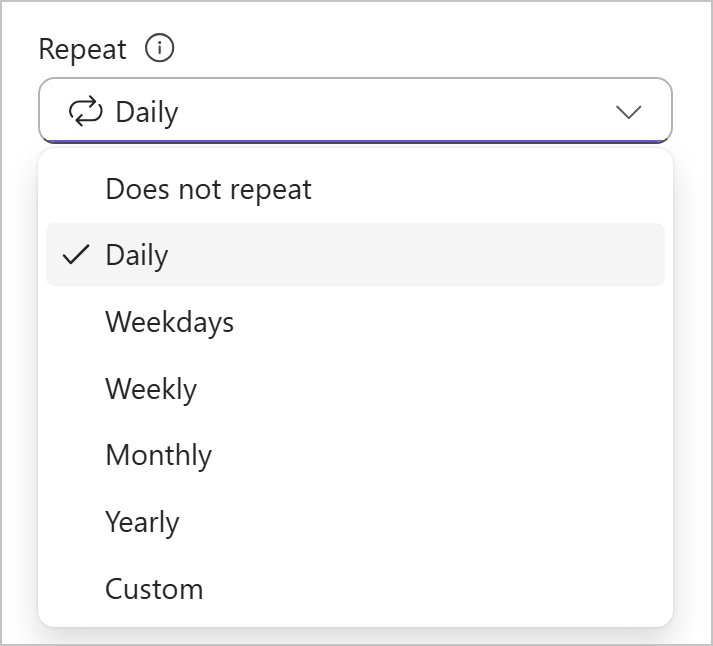
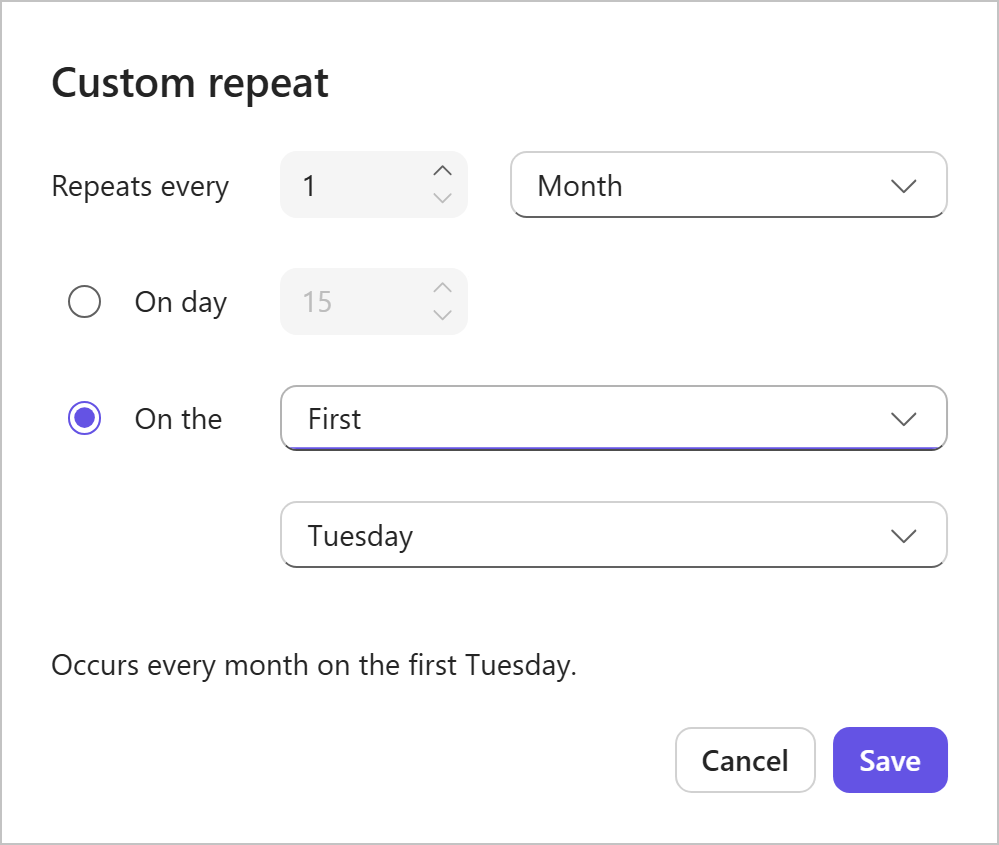
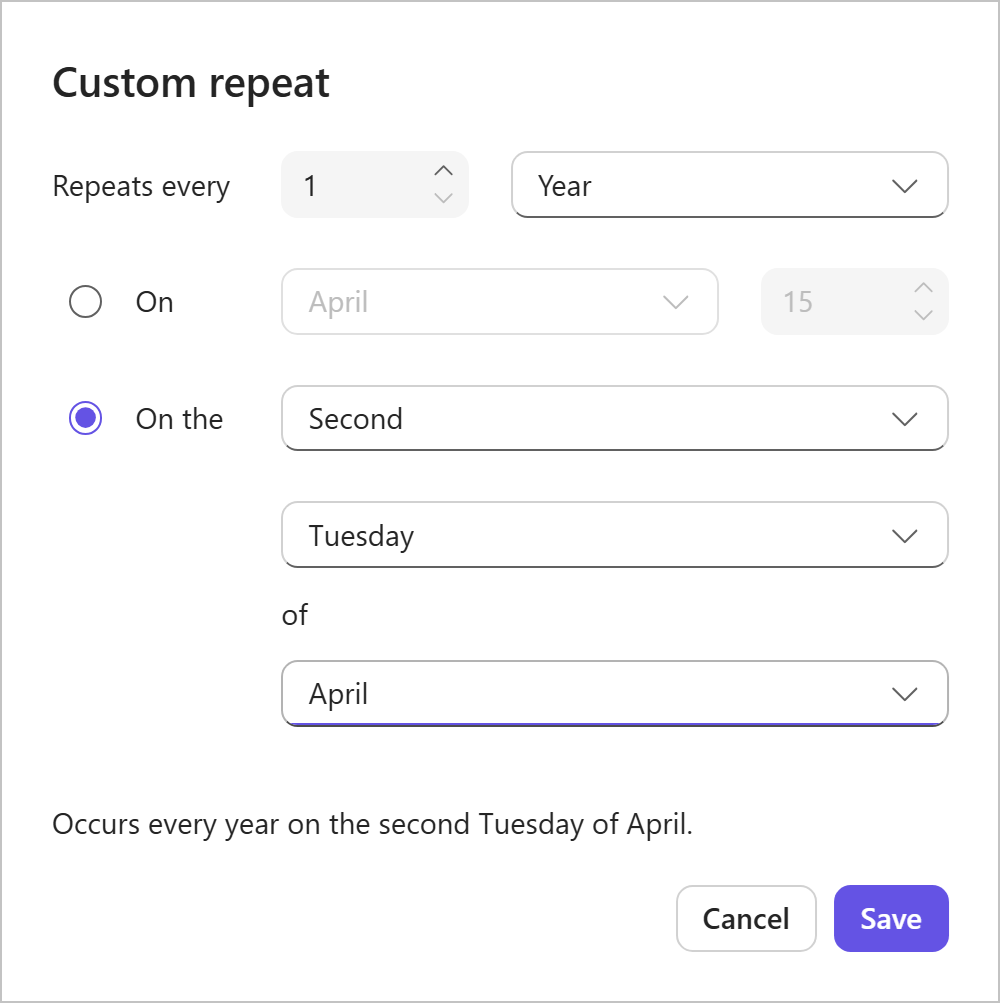
或者,您也可以選取 [自訂 ] 以開啟 [ 自訂重複] 窗格。 探索並從一系列選項中選取,包括:
- 日、週、月或 年
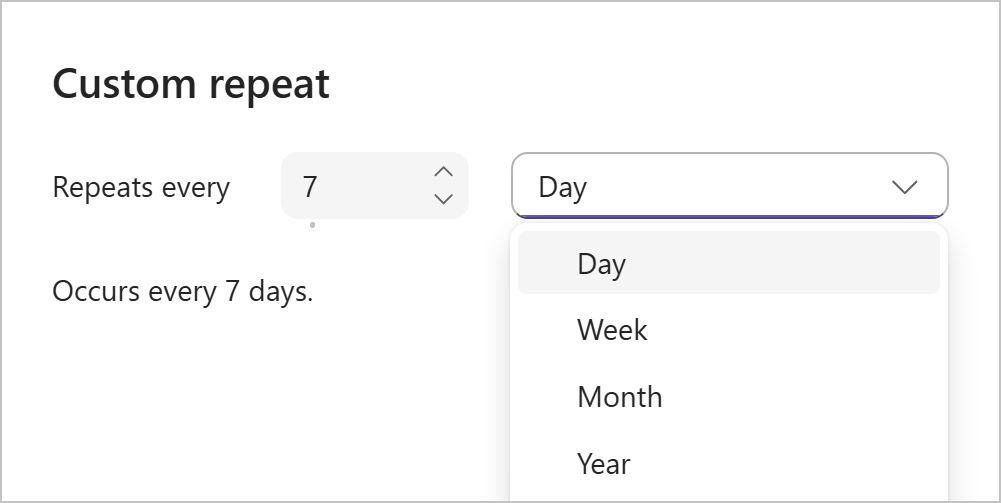
- 特定 工作日

- 特定 月份 日期
- A 每年到期日
週期性任務的運作方式
Planner 只會顯示目前出現的定期任務。 當您將它標記為完成時,下一個排定的項目會自動出現。
每個出現項目:
- 顯示為自己的工作
- 共用相同的工作詳細資料和設定
- 可獨立完成、追蹤、篩選
週期規則
- 重複將根據初始任務的到期日時間而定。
- 如果您在重複數列中變更任務的到期日,則計劃在該日期之後到期的所有任務都會繼續使用原始週期模式。 將不會建立計劃到期日早於該日期的工作。
- 移除任務的到期日會移除週期,且該系列會中止。
如果您尚未使用新 Planner 或在 GCC High、GCC 或 DoD 環境中作業,請使用下列步驟。
指定工作週期
在 [面板檢視] 中,選取工作卡片以檢視其 詳細資料面板 。
使用 [開始日期 ] 和 [到期日 ] 欄位設定工作計時參數。
選取相鄰的 [重複 ] 欄位以開啟 [重複 ] 功能表,並選擇週期間隔: 每天、 工作日 (MF) 、 每週、 每月 或 每年。
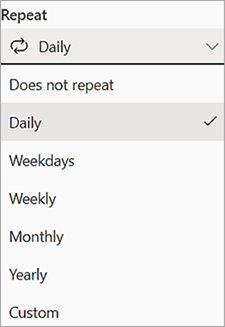
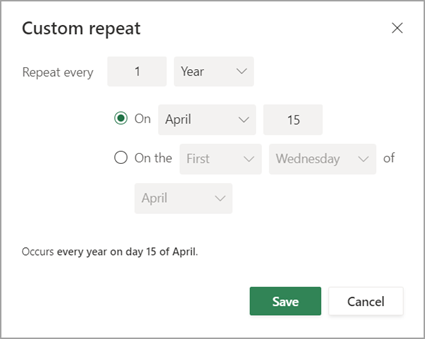
您可以選擇性地選取 [ 自訂 ] 以開啟 [自訂重複] 窗格。 探索並從一系列選項中進行選擇,包括 日/週/月/年、特定 工作日、特定 月份 日期、 每年 到期日等。
先前 Planner 體驗的週期規則
- 重複將根據初始任務的到期日時間而定。 如果初始工作已設定開始日期,但沒有到期日,則週期會以開始日期為基礎。 否則,重複以目前日期為基礎。
- 只有在前一個執行個體標示為完成之後,才會建立週期性系列中的下一個執行個體。
- 如果您在重複數列中變更任務的到期日,則計劃在該日期之後到期的所有任務都會繼續使用原始週期模式。 將不會建立計劃到期日早於該日期的工作。
- 移除任務的到期日會移除週期,且該系列會中止。