
注意
本文列出的步驟將很快更新,以反映目前正在推送給客戶的新 Microsoft Planner 體驗。 若要深入了解新 Planner,請參閱 Planner 常見問題集。
如果您是從政府社群雲端 (GCC)、GCC High 或美國商務部 (DoD) 環境中使用,請繼續參閱本文中的指示。
你可以在 Microsoft 待辦清單中,同時完成群組任務和個人任務。
「指派給我」會顯示 Planner 中分配給你的所有任務。 你可以在 Windows 10、Windows 11、iOS、Android 的待辦事項中找到「指派給我」,或是在 Outlook 網頁版中。
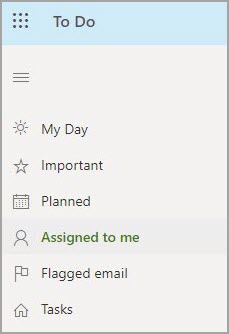
在待辦事項中顯示你的規劃工具任務
如果你想開啟與 Planner 的連線,請做以下操作。
找到待辦 事項設定:
- Windows 應用程式: 選擇你的名字,然後選擇 設定。
- iOS 或 Android 應用程式: 選擇選單圖示,然後選擇你的名字。
-
在 Outlook 網頁版上執行或執行:在右上角,選擇
 ,接著選擇「待辦事項設定」。
在 設定中,往下滑到 智慧清單 區塊,確認 「指派給我 」是 開啟的。
接著,在 「已連接應用程式」中,規劃 器中選擇 「開啟」。
注意
- 如果你想停止在待辦事項中顯示你的計畫本任務,在 已連接應用程式的規劃 工具中,選擇 關閉。 你不需要更改「指派給我」的智慧清單設定,就能停止在待辦事項中顯示 Plannertasks。
- 如果你在待辦事項中找不到包含 Planner 任務的選項,請問你的管理員你是否有 Planner 授權。 你有時可以看到並互動 Planner 的圖紙,但沒有 Planner 執照。
在待辦事項中處理規劃工具的任務
在 「指派給我」中,你會看到一份與「 指派給我 」清單相同的所有規劃器分配清單。 對於每項任務,你可以:
- 更改任務名稱。
- 新增、變更或完成清單項目。
- 更改截止日期。
- 新增或更改描述 (新增備 註) 。
- 把這個任務加入 「我的一天 待辦事項」。
若要更改規劃工具任務的其他設定,您可以直接在規劃工具中選擇截止日期下的規劃 工具 來開啟該任務。