
Microsoft Teams 中的 Planner 應用程式會將您在 Microsoft 365 生態系統中的所有工作和計畫,集中在一個方便的位置。 它可協助您更有效率地管理個人計畫和團隊計劃的工作,以及與目標和關鍵策略目標一致的更大規模專案。
將 Planner 應用程式新增至 Teams 後,您會發現:
- 我的一天:包括今天到期的任何工作,以及您選擇要新增至此檢視的任何工作。
- 我的工作:包含名為 [私人工作] 的專用位置,可讓您快速建立工作、標幟的電子郵件,以及從 Teams 的會議記錄、基本方案、進階方案和 Loop 元件指派給您的工作。
- 我的方案:包含您的待辦事項清單、基本方案和進階版方案,以及在 Project Online 和 Project Operations 中建立的方案。
- 新計劃:直接在應用程序中創建新的個人或共享計劃。
您也可以使用 Planner 應用程式來取得 Planner 工作的相關通知。
新增 Planner 應用程式
有數種方法可以 將應用程式新增到 Microsoft Teams。 最簡單的方法是選擇 ![[更多應用程式的螢幕擷取畫面]。](../media/more.png) 檢視更多應用程式,在搜尋列中搜尋 Planner ,然後選取 [新增]。
檢視更多應用程式,在搜尋列中搜尋 Planner ,然後選取 [新增]。
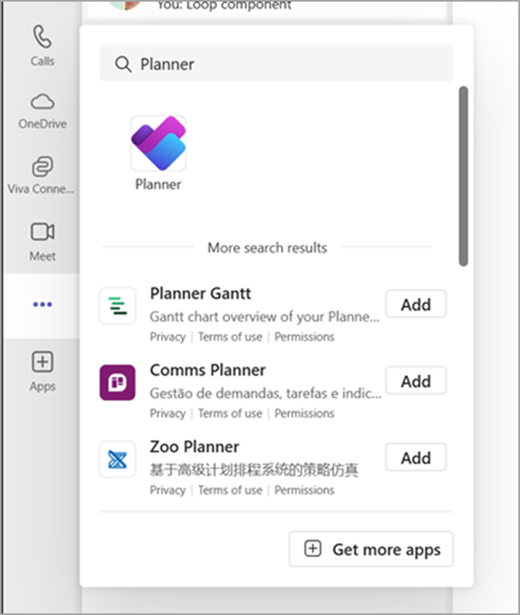
秘訣
若要釘選應用程式以便存取,請在新增應用程式後以滑鼠右鍵按一下 [Planner],然後選取 [釘選]。 若要在個別視窗中開啟 Planner 應用程式,請選取 [ 在新視窗中開啟]。
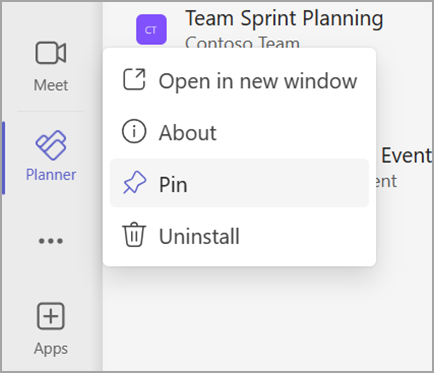
注意
如果您沒看到 Planner,表示貴組織可能尚未開啟應用程式。 請洽詢您的系統管理員以深入了解。
使用 [我的一天] 來規劃您的一天
[我的一天] 是一個整潔的專注空間,可協助您掌握今天想要專注的工作。 今天到期的「我的工作」和個人計畫中的工作都會顯示在「我的一天」中。 您也可以建立您認為重要且可能需要您注意的工作。
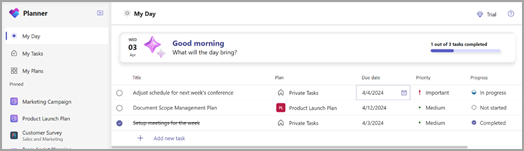
您的每日儀表板:
- 精心挑選的優先事項:確定並添加當天的主要任務。
- 自動填入:來自 [我的工作] 和今天到期的個人方案的工作會自動出現在 [我的一天],讓您隨時掌握重要的期限。
- 排定優先順序並處理這些工作: 當工作出現在 [我的一天] 之後,您可以依照您希望今天完成工作的順序,排定工作的優先順序。
- 每天從新的一天開始:每天晚上 [我的一天] 都會自然而然,因此您可以從白紙開始第二天,個人化您的一天。 [我的一天] 中任何未完成的工作,若在清除前剩餘的任務,都可以在它們來源的原始計劃中使用。
在 [我的工作] 中追蹤您的工作
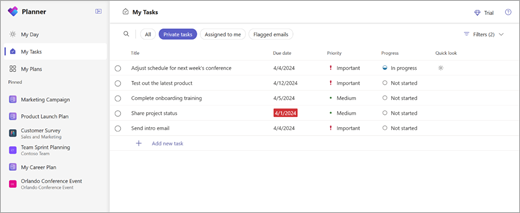
Planner 提供專為您打造的 [我的工作 ] 檢視,專門集中處理所有與您相關的工作。 [我的工作] 分為四個不同的視圖,每個視圖都有獨特的用途:
-
私人任務:私人任務是您以思維速度快速記下任務的地方。 在這裡,您可以建立尚未屬於計劃的任務。 然後,您可以選取 [ 其他動作],以在計劃中進一步組織這些任務,這可協助您將這些未組織的工作移動到最終計劃中。
- 已指派給我:包括在 Teams 會議記錄、基本方案、進階版方案、Loop 元件和待辦事項中的共用清單中指派給您的所有工作。
- 已標幟的電子郵件:所有來自 Outlook 的已標幟電子郵件都會顯示在 [已標幟的電子郵件] 區段中。 您也可以選取附件,直接從工作瀏覽至電子郵件。
- 全部:[全部] 檢視提供您從 [私人工作]、[指派給我] 和 [已標幟] 電子郵件的所有個別工作的彙總。 然後,您可以篩選和排序以符合您的需求。 例如,如果您想查看明天到期且緊急的所有任務,只需在此視圖上應用過濾器,您就會獲得精選任務列表。
使用 [我的方案] 查看您所有的方案
開始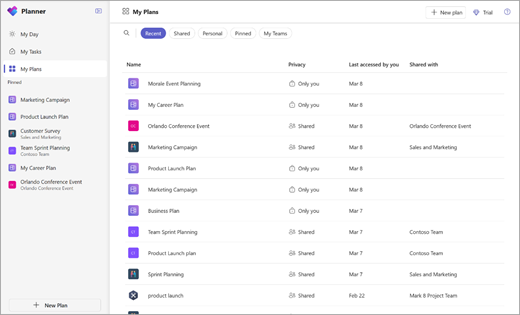 Planner 中的 [我的方案] 頁面會顯示您所有的方案,無論方案是在何處建立。 這包括在待辦事項中建立的清單、在 Planner 和 Project 網頁版中建立的計畫、Loop 計畫、Teams 會議記錄中的計畫等等。
[ 我的方案] 頁面提供六個篩選,協助尋找適當的方案或清單:
- 最近: 顯示您最近存取的計畫和清單。
- 共用的: 顯示您的共用計畫和清單。
- 個人: 顯示您的個人計畫和清單。
- 已釘選:顯示您已釘選的所有計畫和清單。
- 我的團隊: 顯示與 Teams 頻道共用的所有方案。
- 推薦項目: 顯示任何新計劃,其中包含您尚未檢視的工作指派給您。 只有在與您指派的任務關聯的計畫尚未列在 [最近] 檢視下時,才會顯示此檢視。
秘訣
選取 [ 依關鍵字篩選],即可使用關鍵字快速找到計畫和清單。
建立新計劃
有了計畫,您可以輕鬆管理團隊的工作負載、追蹤團隊目標的工作、使用敏捷規劃將工作組織成短期衝刺、追蹤對時間表檢視的依賴關係等等。
選取左側導覽中的 [建立計劃 ] 以建立新計劃。 然後,您可以選取空白選項,或從符合您使用案例的現成範本之一開始。 有些選項是進階版,需要進階版授權才能建立。
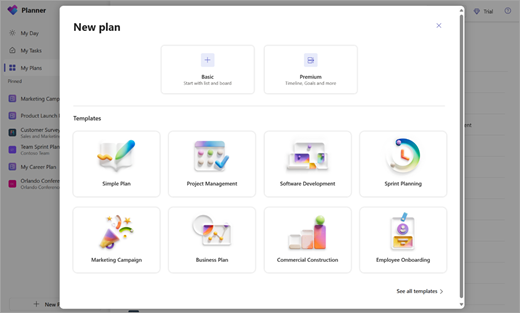
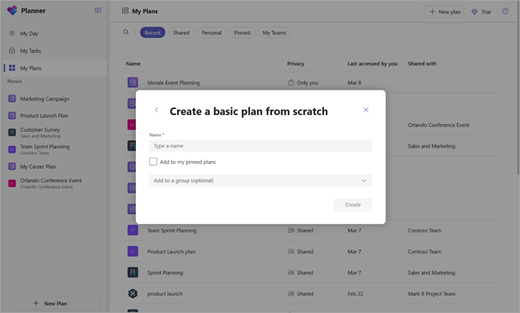
選取時,系統會要求您提供方案名稱,並可選用 Microsoft 365 群組。 您可以將選用的群組選項保留空白以建立個人計劃,或填寫該選項以建立共用計劃。
取得 Planner 工作的相關通知
工作通知會顯示在桌面和Teams 行動裝置應用程式的 Teams 活動摘要中。 您會在下列情況下收到通知:
- 其他人已將工作指派給您。
- 其他人為您指派了一項緊急工作。
- 其他人使分配給您的任務緊急。
- 其他人使指派給您的任務不緊急。
- 其他人變更指派給您的工作的進度。
- 有人將您從任務的受託人中移除。
其他資訊
若要深入了解您可以使用 Planner 中的計畫執行哪些動作,請參閱: