

您可以套用移動路徑動畫效果,以依序列移動投影片物件,以講述有效的故事。
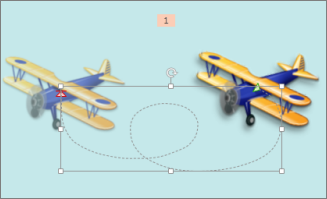
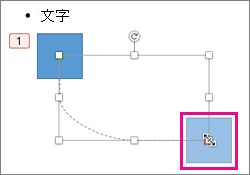
例如,右邊 (下方) 的飛機顯示飛機的起點,而兩架飛機之間的虛線顯示播放動畫時所採取的路徑。 左邊的透明圖像是移動路徑動畫完成時,飛機結束的地方。
秘訣
Microsoft 365 訂閱者擁有動作型動畫效果的省時選項: 轉化
新增移動路徑至物件
選取您要製作動畫的物件。
在 [動畫 ] 索引標籤上,選取 [新增動畫]。
![[動畫] 索引標籤上的 [新增動畫] 按鈕。](media/ppt-add-animation-png.png)
向下捲動到 [移動路徑],然後挑選一個路徑。
![[新增動畫] 功能表的 [移動路徑] 區段。](media/ppt-animation-motion-paths-png.png)
提示:如果您選擇 “自定義路徑” 選項,您將繪製要對象採用的路徑。
若要停止繪製自訂路徑,請按 Esc。
進階的移動路徑選項
如果您沒有看到所需的移動路徑,請在圖庫底部選取 [其他移動路徑...]。
![哪裡可以找到不僅僅是 [新增動畫] 功能表上的移動路徑。](media/ppt-animation-more-effects-png.png)
選取動畫以預覽物件在投影片上的移動方式。
![當您選取 [其他移動路徑] 時出現的功能表...。](media/ppt-animation-more-motion-paths-png.png)
挑選您想要的移動路徑後,選取 [確定]。
若要移除並產生動畫,請在投影片上選取帶有箭號) 虛線 (移動路徑,然後按 Delete。
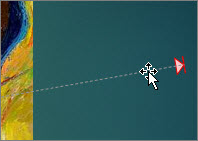
編輯移動路徑
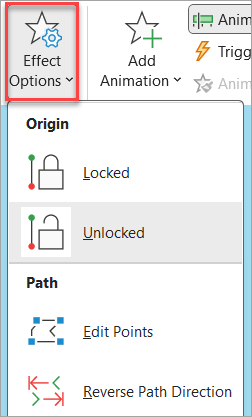
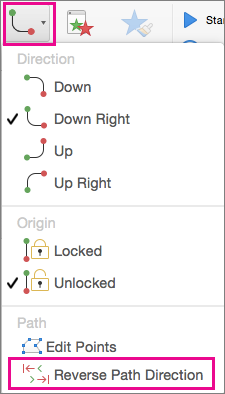
若要執行諸如變更移動路徑的方向、編輯移動路徑的個別點,或鎖定 (使其他人無法變更動畫) 或解除鎖定動畫,請選取 「效果選項」。
若要預覽移動路徑,請選取投影片上的物件,然後選取 [動畫>預覽]。
秘訣
[預覽 ] 位於 [ 動畫 ] 索引標籤上,就在最左側 [ 檔案 ] 索引標籤下方。
![哪裡可以找到 [動畫預覽] 按鈕。](media/ppt-animations-preview-png.png)
![套用 [動畫] 索引標籤上的路徑動畫](media/mac16-ppt-animationmenu-turn.png)
![[曲線] 或 [手繪多邊形] 路徑動畫按鈕](media/mac16-ppt-animationcurveorfreeform.png)

![[編輯端點] 模式中的自訂路徑動畫](media/mac16-ppt-animationeditpoints.png)