
您可以新增書籤來指示視訊或音訊剪輯中的興趣點。 書籤可用來觸發動畫,或在媒體檔案中標記要跳躍到的特定位置。
當您進行簡報時,媒體檔案中的書籤可讓您輕鬆地從這一點開始,為觀眾播放媒體。
以下是顯示要修剪音訊剪輯開頭位置的書籤:
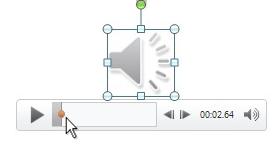
新增書籤
- 在投影片上選取視訊或音訊剪輯。
- 在短片下方的音訊或視訊控制項中,選取 [ 播放]。
- 當播放到您想要的剪輯點時,請選取 [暫停]。
如果您需要微調在時間軸上的位置,請使用 [ 向後移動 ] 和 [ 向前移動 ] 箭號:
![PowerPoint 中的媒體播放程式控制項,強調顯示 [向後移動] 和 [向前移動] 按鈕。](media/powerpoint365-mediaplayercontrolsbar-forwardbackbuttonsemphasized.png)
- 在功能區上,選取 [ 播放 ] 索引標籤,然後選取 [ 新增書籤]。
- 視需要重複步驟 2 到 4 以新增更多書籤。
書籤在時間軸上顯示為圓形: 目前選取的書籤為黃色,而其他書籤則為白色:
![PowerPoint 中的媒體播放程式控制項,強調顯示 [播放] 按鈕和時間追蹤器。](media/powerpoint365-mediaplayercontrolsbar-playandtimelineemphasized.png)
移除書籤
- 在時間軸上,選取要移除的書籤。 (選取時,會呈現黃色。)
- 在 [ 播放] 索引標籤上,選取 [ 移除書籤]。