

在 Windows 版、macOS 版和網頁版 PowerPoint 中,您可以將隱藏式輔助字幕或字幕新增到簡報中的影片和音訊檔案。 新增隱藏式輔助字幕,讓您的簡報易於更多觀眾使用,包括聽力障礙使用者以及使用有別於視訊語言的其他語言使用者。
若要了解協助工具的最佳做法,請參閱讓身心障礙使用者方便使用您的 PowerPoint 簡報。
從 Office 2016 開始,PowerPoint 的標題檔案有一種更簡單的新格式,稱為 WebVTT。 當您播放影片時,下列 PowerPoint 版本中的視訊播放程式可以顯示這些字幕:
- PowerPoint 2016
- PowerPoint 2019
- PowerPoint 2021
- PowerPoint 2024
- Microsoft 365 PowerPoint
隱藏式輔助字幕會儲存在文字型檔案中,副檔名為 .vtt。 您可以自行建立隱藏式輔助字幕檔案,或使用輔助字幕建立工具。 若要在線上搜尋可用工具和詳細指示,請在搜尋引擎中輸入「建立 VTT 檔案」。
從版本 2411 開始,您也可以使用 UTF-8 編碼的 SubRip Text (SRT) 格式插入標題檔案。
如需在這些版本的 PowerPoint 中觀看視訊時顯示輔助字幕的指示,請參閱 PowerPoint 上視訊和音訊播放中的協助工具功能。
此功能的需求
在 Office 2016 中,隱藏式輔助字幕功能的可用性取決於安裝 Microsoft 365 的方式。 隱藏式輔助字幕僅適用於 Office 2016 隨 選即用 安裝; MSI 安裝 沒有隱藏式輔助字幕功能。 請閱讀下一節,以了解該功能是否可供您的 PowerPoint 2016 安裝使用。
檢查 Microsoft 365 是使用隨選即用或 MSI 安裝
開啟 Office 2016 應用程式。
在 [檔案] 功能表上,選取 [帳戶]。
針對 Office 2016 隨選即用 安裝,您將擁有 [更新選項 ] 按鈕。
如果是 MSI 型安裝,則不會有 [更新選項] 按鈕。 您只會看到 [ 關於 <應用程式名稱> ] 按鈕。![顯示隨選即用安裝的螢幕擷取畫面,[帳戶] 頁面上有一個 [更新選項] 按鈕。如果是 MSI 安裝,則不會有此按鈕。](media/office365-typeofinstall.png)
如果您具有 Office 2016 的 MSI 型安裝,請參閱本文的 Office 2010-2013 索引標籤,以了解您可使用的輔助字幕功能。
建立隱藏式輔助字幕
新增輔助字幕之前,請先準備副檔名為 .vtt 的文字型輔助字幕檔案。 如需如何建立輔助字幕檔案的相關指示,請參閱為視訊建立隱藏式輔助字幕。
在視訊中新增隱藏式輔助字幕
您可以將輔助字幕新增至含有視訊旁白、螢幕錄製和任何其他視訊 (的錄製簡報,除了您在 PowerPoint 中插入的線上視訊) 。
在 PowerPoint 的 [標準 模式] 檢視中,開啟您要新增輔助字幕之影片的投影片。
選取投影片上的視訊。
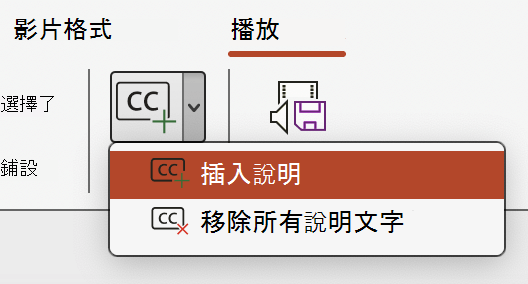
在 [播放] 索引標籤上,選取 [插入輔助字幕] 按鈕,然後選取 [插入輔助字幕]。
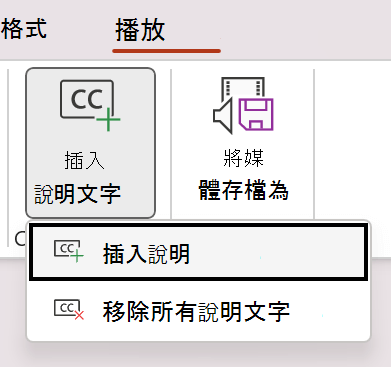
在 [插入標號] 對話方塊中,選取一或多個檔案,然後按一下 [插入]。
如果您需要新增更多輔助字幕檔案,只要重複此程序。
播放視訊並檢查輔助字幕是否正確顯示。
移除視訊中的隱藏式輔助字幕
如果您需要編輯在 PowerPoint 視訊中插入的隱藏式標題檔案,您可以先移除檔案、修改檔案,然後將檔案新增回視訊中。 從 PowerPoint 影片中移除檔案之前,請確定您的電腦上已儲存隱藏式標題檔案的原始複本。
如果您已在視訊中新增一個以上的輔助字幕檔案,下列程序會移除指定給視訊的所有輔助字幕檔案。
在 PowerPoint 的 [標準 模式] 檢視中,開啟含有輔助字幕之影片的投影片。
選取投影片上的視訊。
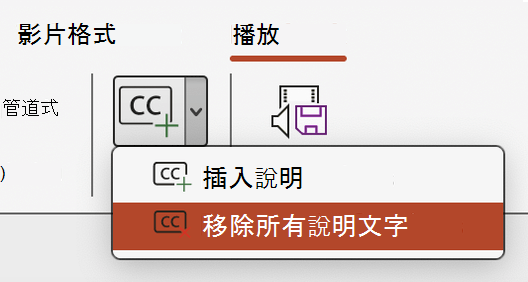
在 [播放] 索引標籤上,選取 [插入輔助字幕] 按鈕,然後選取 [移除所有輔助字幕]。
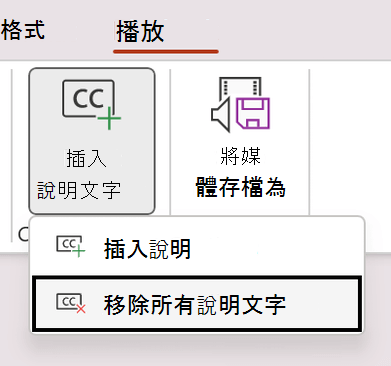
新增隱藏式輔助字幕的其他方式
從版本 2111 開始,您也可以使用 [插入輔助字幕] 按鈕,從協助工具功能區插入隱藏式輔助字幕。
從版本 2208 開始,您也可以從以滑鼠右鍵按一下視訊時出現的操作功能表插入隱藏式輔助字幕。
秘訣
如果您使用的是 Microsoft 365,您也可以在簡報時顯示語音的即時翻譯,包括您喜歡的即時翻譯成其他語言。 如需詳細資訊,請參閱在 PowerPoint 中顯示即時、自動輔助字幕或字幕。
新增輔助字幕至音訊檔案
從版本 2303 開始,您可以插入音訊的隱藏式輔助字幕,方法與視訊的插入方式相同。
秘訣
隱藏式輔助字幕只會顯示在插入音訊檔案的投影片上,即使音訊繼續在其他投影片上播放,因為 [ 跨投影片播放 ] 設定已開啟。
![顯示 [影片] 索引標籤上 [編輯字幕] 按鈕的螢幕擷取畫面。](media/powerpoint-editcaptions-button.png)
![顯示 [輔助字幕] 窗格中 [產生輔助字幕] 下拉式清單的螢幕擷取畫面。](media/powerpoint-generatecaptionsdropdown.png)
![顯示 [字幕] 窗格中字幕曲目的 [編輯字幕] 按鈕的螢幕擷取畫面。](media/powerpoint-editcaptionsbuttontrackseditor.png)
![顯示正在 [字幕] 窗格中編輯字幕軌道中的文字提示的螢幕擷取畫面。](media/powerpoint-editing.png)
![顯示 [輔助字幕] 窗格中 [翻譯輔助字幕] 下拉式清單的螢幕擷取畫面。](media/powerpoint-translatecaptions.png)
![螢幕擷取畫面顯示 [輔助字幕] 窗格中輔助字幕曲目的 [移除輔助字幕] 按鈕。](media/powerpoint-removecaptionsbutton.png)
![顯示 [輔助字幕] 窗格中輔助字幕軌道的 [下移] 按鈕的螢幕擷取畫面。](media/powerpoint-movedownbutton.png)