

您可以使用表格工具輕鬆新增和刪除 PowerPoint 中的表格列和欄。
新增列
選項 1:使用暫留 & 按一下
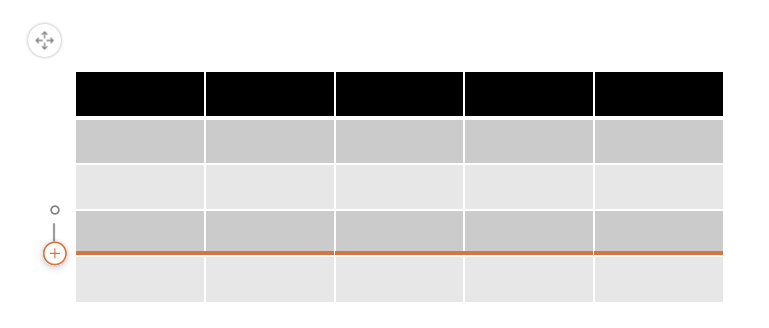
選項 2:使用功能區
按一下您希望顯示新列之上方或下方列中的表格儲存格。
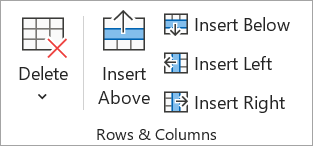
在 [ 表格版面配置 ] 索引標籤的 [ 列 & 欄 ] 群組中,執行下列其中一項:
- 若要在選取的儲存格上方新增列,請按一下 [在 (上方插入] 或 [在) 上方插入列。
- 若要在選定儲存格下方新增列,請按一下 [在 (下插入 ] 或 [在) 下插入列 。
-
注意
- 若要一次新增多列,請使用滑鼠拖曳以選取與您要新增數量相等的列數,然後按一下 [ 在上方插入 ] 或 [在下方插入]。 例如,選取現有的三列,按一下 [ 在上方插入 ] 或 [在下方插入],將會新增另外三列。
- 若要在表格結尾新增列,請按一下最後一列的最右邊儲存格,然後按 Tab。
新增欄位
按一下要顯示新欄之欄右側或左側的表格儲存格。
在 [ 表格版面配置 ] 索引標籤的 [ 列 & 欄 ] 群組中,執行下列其中一項:
若要在所選儲存格左側新增欄,請按一下 [ 向左插入 (] 或 [從左) 插入欄 。
若要在所選儲存格右邊新增欄,請按一下 [ 右 插入] 或 [右 (插入 欄) 。
注意
若要一次新增多個欄,請使用滑鼠拖曳以選取與您想要新增數量相等的欄數,然後按一下 [ 向左插入 ] 或 [向右插入]。 例如,選取三個現有的資料行,按一下 [ 向左插入 ] 或 [向右插入],就會新增另外三個資料行。
新增標題列
- 選取表格內的任何儲存格。
- 在 [表格設計 ] 索引標籤的 [表格樣式選項 ] 群組中,選取 [標題列]。
- 在表格的第一列中輸入欄標題。
刪除列或欄
- 按一下您要刪除的欄或列中的表格儲存格。
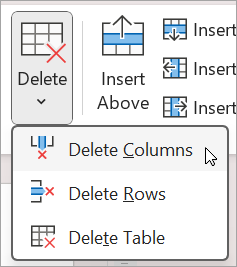
- 在 [表格版面配置] 索引標籤的 [列 & 欄] 群組中,按一下 [刪除],然後按一下 [刪除欄] 或 [刪除列]。
刪除表格
- 按一下資料表以選取。
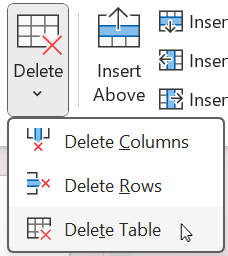
- 在 [ 表格版面配置 ] 索引標籤的 [ 列 & 欄 ] 群組中,按一下 [刪除],然後按一下 [ 刪除表格] 或按鍵盤上的 Delete。
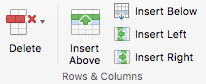
![選取 [刪除] 按鈕,然後選擇 [刪除欄] 或 [刪除列]。](media/pptmac2016-tables-ribbon-delete-deletecolumns.png)
![[刪除欄] 命令](media/pptmac2016-tables-ribbon-delete-deletetable.png)