你可以在文件、電子郵件、投影片和試算表中新增形狀,如方框、圓形和箭頭。
- 在「插入」標籤中,選擇
 「Shapes」。
 - 從畫廊中選擇一個形狀,然後點擊並拖曳來繪製該形狀。
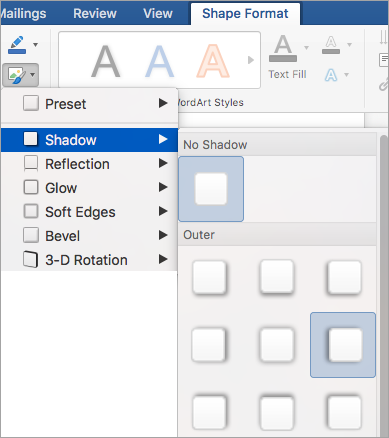
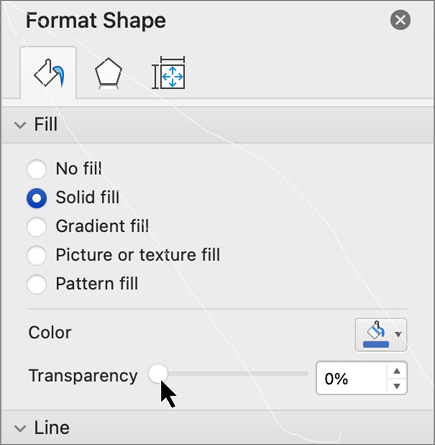
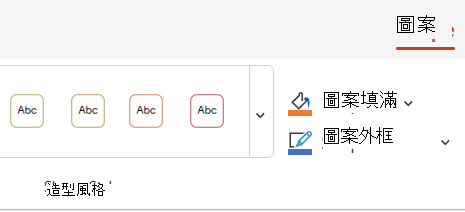
新增一個或多個形狀後,你可以在圖形 格式 或 格式 標籤中新增文字、項目符號和編號,並調整它們的填充、輪廓及其他效果。
秘訣
您可以將個別圖案新增至圖表中,或在 SmartArt 圖形的上方新增圖案,以自訂圖表或圖形。
在 Excel、Outlook、Word 或 PowerPoint 中新增一個形狀
在「插入」標籤中,點擊
「Shapes」。選擇你想要的形狀,點選工作區並拖曳即可繪製該形狀。
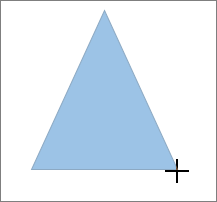
若要建立正方形或圓形 (或限制其他圖案的尺寸),請按住 Shift 並拖曳。
在專案中新增圖案
為遵循這些步驟,您必須開啟或建立報表。 若要執行這項作業,請在 [報表] 索引標籤上,按一下 [最近] 以開啟現有的報表,或按一下 [其他報表],從 [報表] 對話方塊中的清單選取一份報表,或建立新的報表。
在開啟的報表中,按一下 [設計] 索引標籤上的 [圖案]。
![[插入圖案] 按鈕](media/insert-shapes.png)
按一下所要圖案,再按一下工作區中的任何位置,然後拖曳以放置圖案。
若要建立正方形或圓形 (或限制其他圖案的尺寸),請按住 Shift 並拖曳。
新增文字至圖形
插入一個形狀或選取現有的形狀,然後輸入文字。
右鍵點選形狀,選擇 新增文字 或 編輯文字,或直接開始輸入。
注意
新增的文字將成為圖案的一部分,如果旋轉或翻轉圖案,文字也會跟著旋轉或翻轉。
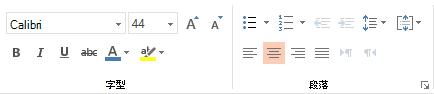
要格式化和對齊文字,請點選 「主頁 」標籤,然後根據你使用的程式及想要套用的格式,從字 型、 段落或 對齊 群組中選擇選項。 (Project.) 的文字格式選項有限。
從某個圖案變更為另一個圖案
注意
Project 並未提供這些命令。
- 選取要變更的圖案。
8226;要更改多個形狀,選擇要更改的形狀時按 Ctrl。 - 在「 形狀格式 」或 「格式 化」標籤中,選擇
 「編輯形狀」。
 - 選擇 ,變更形狀,並從圖庫中選擇新圖形。
多次新增相同的圖案
如果您需要重複新增相同的圖案,可以使用 [鎖定繪圖模式] 快速完成。
注意
與其加入單一形狀來創作畫作,不如選擇 SmartArt 圖形。 在 SmartArt 圖形中,當您新增或移除圖案並編輯文字時,圖案排列位置和圖案中的字型大小會隨著自動更新。
在「插入」標籤中,選擇
「Shapes」。右鍵點擊新增的形狀,然後選擇 鎖定繪圖模式。
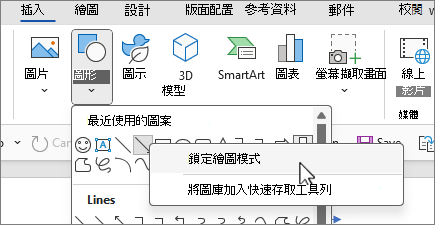
在工作區中點選任意位置,然後拖曳即可繪製形狀。
重複步驟 3,就可以視需要多次新增圖案。
秘訣
若要建立正方形或圓形 (或限制其他圖案的尺寸),請按住 Shift 並拖曳。
加入所有想要的形狀後,按 Esc 鍵關閉 鎖定繪圖模式。
新增項目符號或編號清單至圖案
注意
Project 並未提供此功能。
選取要新增項目符號或編號的圖案文字。
選擇色區上的「首頁」標籤,並在 PowerPoint 網頁版的「段落群組」中選擇「

 中,條列或是「編號圖書館」按鈕。編號。
![[常用] 索引標籤上的 [項目符號] 和 [編號] 按鈕](media/wd-bulletnumberedlist-ribbon.png)
你可以透過點擊 PowerPoint 網頁版中「
旁的向下箭頭,找到不同的項目符號樣式和編號格式。中,條列或是「編號圖書館」按鈕。編號。
新增快速樣式至圖案
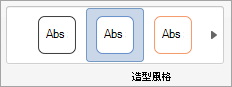
[快速樣式] 可讓您按一下就將樣式套用至圖案。 您可在 [快速樣式] 庫中找到樣式。 當你將滑鼠移到快速風格縮圖上時,可以看到風格如何影響你的形狀。
按一下您要變更的圖案。
選擇 Shape Format 或 Format 標籤,然後在 Shape Styles 群組中選擇你想使用的快速 Style。
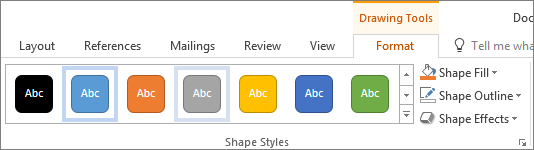
想看更多快速樣式,請選擇「
 快速樣式」或更多」。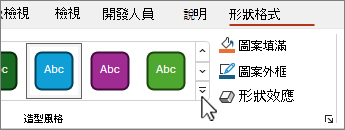
變更圖案的色彩
若要了解如何變更填滿色彩、框線色彩或文字色彩,請參閱變更文字方塊或圖案內的色彩。
刪除圖案
選擇你想刪除的形狀,然後按下刪除鍵。 要刪除多個形狀,選擇想刪除的形狀時按 Ctrl,然後再按刪除。


![[常用] 索引標籤上顯示[項目符號] 庫。](media/wordformac-bullets-gallery.png)