
你可以使用文字框或 WordArt 在 Word、Outlook、PowerPoint 或 Excel 中的照片上方添加文字。
文字框覆蓋照片

如果你的文字較長或不需要花俏的樣式,文字框可能比較適合。 你可以用任何你喜歡的方式格式化文字。
文字藝術配在照片上

如果文字簡潔且你想要風格化的風格——類似明信片上的風格——那麼文字藝術可能是你的最佳選擇。
您目前使用哪一種 App?
Word 還是經典 Outlook
使用文字框在照片上方添加文字
在你的文件中,點擊選擇插入點。
在 「插入 」標籤中,點選 「形狀」,然後點選 「新繪圖畫布」。

點擊繪圖畫布,然後在 插入 標籤中點選 圖片 ,選擇圖片的位置 (例如 「此裝置) 」。

瀏覽並選取你想使用的圖片,選擇 插入,然後點擊畫布外。
在 Insert 標籤中,點選 Outlook 的 Text Box (,可能在 More 指令
 ) ,然後點 選 Draw Text Box。
拖曳滑鼠建立方塊,然後輸入你想顯示的文字,再把文字框拖到圖片上方你想要的位置。
要更改文字的字體或樣式,先選取該文字,然後在快捷鍵選單中選擇你想要的文字格式。
點擊文字框的外緣,然後拖曳文字框將其定位在照片上方。
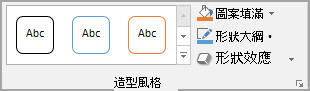
確認文字框仍然被選取,然後在 形狀格式 標籤中執行以下操作:
- 點選 Shape Fill,然後再點 No Fill。
- 點選 形狀輪廓,然後再點 選無輪廓。
點擊照片的外緣,按住 Ctrl,然後點擊文字藝術的邊緣,這樣兩個項目就會被選取。
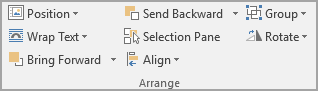
在 形狀格式 標籤中,選擇 「群組物件群組>」 (, 或在 Outlook 中點選 「更多指令」「
> 排列 > 群組) 」。
用 WordArt 在照片上方添加文字
- 在你的文件中,點擊選擇插入點。
- 在 「插入 」標籤中,點選 「形狀」,然後點選 「新繪圖畫布」。
- 點擊繪圖畫布,然後在 插入 標籤中點選 圖片。
- 瀏覽並選取你想使用的圖片,選擇 插入,然後點擊畫布外。
- 在 Insert 標籤中,點選 Outlook 的 WordArt (,可能在「更多」指令「」) ,點選你想要的文字風格,然後輸入你的文字。
- 點擊文字藝術的外緣選取,將文字拖曳到照片上方,然後如果願意,可以將文字旋轉到最適合照片的角度。
- 點擊照片的外緣,按住 Ctrl,然後點擊文字藝術的邊緣,這樣兩個項目就會被選取。
- 在 圖片格式 標籤中,選擇 群組> (, 或在 Outlook 中點選 更多指令> 排列 > 群組) 。
PowerPoint 或 Excel
使用文字框在照片上方添加文字
在你的檔案中,請確保你已經插入了照片。
在「 插入」標籤的 文字 群組中,點選 文字框,拖曳在圖片附近畫出文字框,然後輸入文字。

要更改文字的字體或樣式,選取該文字,右鍵點擊,然後在快捷鍵選單中選擇你想要的文字格式。
點擊文字框的外緣,將文字拖曳到照片上,然後如果願意,可以將文字旋轉到最適合你照片的角度。
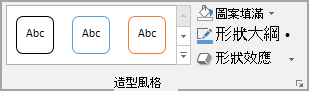
確認文字框仍然被選取,然後在形狀 格式 標籤的 形狀樣式 群組中,執行以下操作:
- 點選 Shape Fill,然後再點 No Fill。
- 點選 形狀輪廓,然後再點 選無輪廓。
點擊照片的外緣,按 Ctrl,然後點擊文字框的邊緣,這樣兩個項目都會被選取。
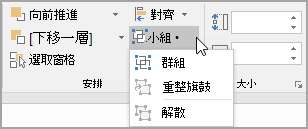
在 Shape Format 標籤的 Arrange 群組中,選擇 Group>Group。
用 WordArt 在照片上方添加文字
- 在你的檔案中,請確保你已經插入了照片。
- 在 「插入 」標籤,在 文字 群組中,點選 文字藝術,點選你想要的文字風格,然後輸入你的文字。
- 點擊文字藝術的外緣選取,將文字拖曳到照片上,然後如果願意,可以將文字旋轉到最適合照片的角度。
- 點擊照片的外緣,按住 Ctrl,然後點擊文字藝術的邊緣,這樣兩個項目就會被選取。
- 在 Shape Format 標籤的 Arrange 群組中,選擇 Group>Group。