

使用 PowerPoint 網頁版,您可以在網頁瀏覽器中建立簡報。 這些簡報會儲存在您的 OneDrive 中,您可以在線上編輯和共用簡報,無需其他軟體。
以下是建立和顯示簡報的一些基本步驟。 選取下方的標題以開啟並查看詳細指示。
在 PowerPoint 網頁版中編輯簡報
如果您以僅供檢視模式開啟簡報,您可以選擇 [在瀏覽器中編輯] 以在您的瀏覽器中進行變更。
選取 [編輯簡報]。
![選擇 [在瀏覽器中編輯] 來編輯簡報](media/edit-in-browser-001.png)
選取 [在瀏覽器中編輯]。
如果您想要開啟儲存簡報的線上資料夾,請按一下左上角的 [OneDrive]。
 開啟該資料夾後,您可以刪除文件、開啟另一份文件,或瀏覽至其他資料夾。
挑選佈景主題
PowerPoint 隨附佈 景主題—一組專業設計的色彩配置與投影片版面配置。 您只要挑選佈景主題,所有投影片的外觀便會一致。
- 在 [設計] 索引標籤中,選取一種佈景主題。
![[挑選設計佈景主題] 索引標籤的螢幕擷取畫面](media/design-tab.png)
- 每個佈景主題都有四種色彩變化,您可以在 [變化] 群組中選擇。
![[挑選變體佈景主題] 索引標籤的螢幕擷取畫面](media/variant-tab.png)
挑選投影片的版面配置
每個投影片版面配置都有文字、圖片、圖表、圖案等預留位置。 挑選最適合您計劃呈現之內容的版面配置。
選取具有您想要變更之版面配置的投影片。
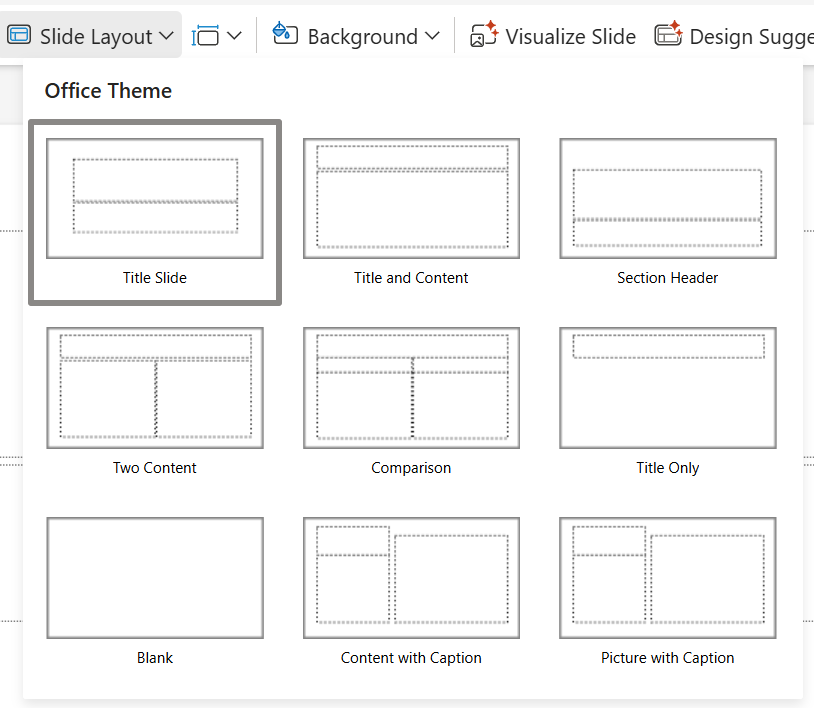
在 [常用] 索引標籤的 [投影片] 群組中,按一下 [版面配置]。
挑選您想要的投影片版面配置,然後加以選取。
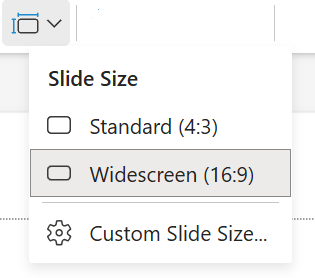
若要變更投影片的大小,請在 [檢視] 索引標籤上,按一下 [投影片大小] 以自訂大小。
新增文字
若要新增文字至投影片,請在文字預留位置內按一下,然後開始輸入。
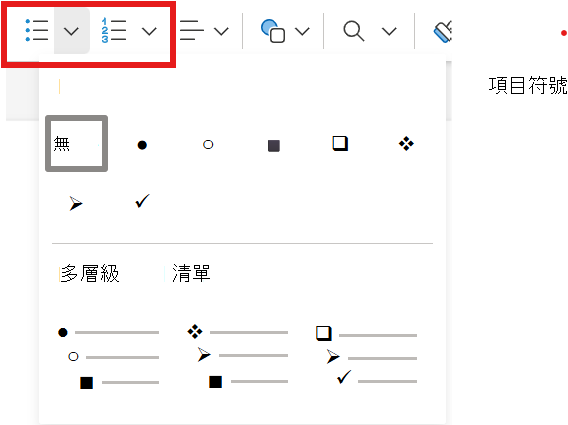
若是文字項目符號,請將游標放在文字行,然後在 [常用] 索引標籤的 [段落] 群組中選取項目符號樣式。
新增圖片
- 按一下 [插入] 索引標籤上的 [圖片]。
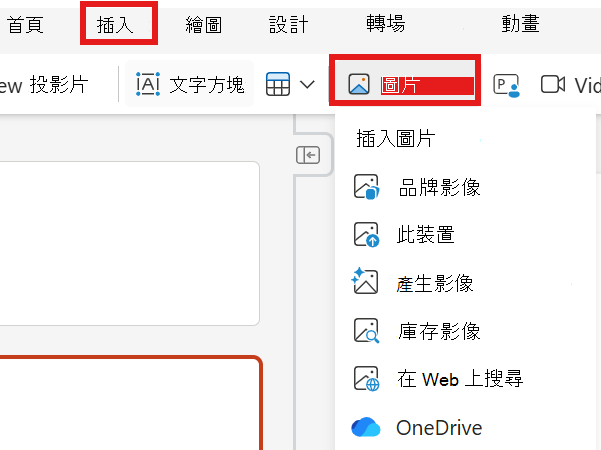
- 在 [開啟] 對話方塊中,瀏覽以尋找您想要的圖片,然後選取 [開啟]。
在投影片之間加上轉場效果
若要在投影片之間順暢地轉換並有動畫效果,請新增轉場效果。
請選取您要新增轉場的投影片。
在 [轉場] 索引標籤上選取轉場效果。

若要開啟完整的轉場選項圖庫,請按一下右端的向下箭號。
如果要將轉場套用至簡報中的所有投影片,請選取 [轉場] 索引標籤上的 [全部套用]。
為物件新增動畫效果
選取您想要新增動畫的物件。
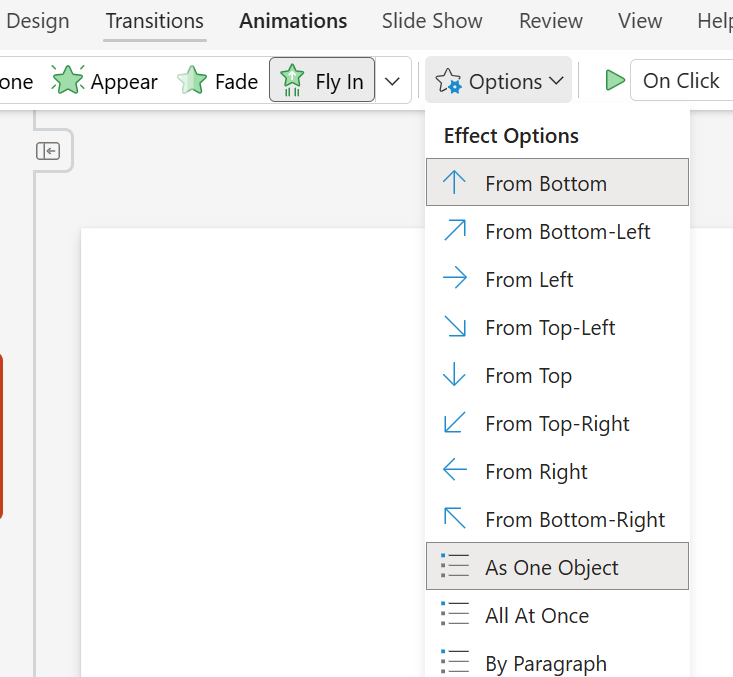
在 [動畫] 索引標籤上,選取一個動畫。

若要套用動畫效果,請按一下 [效果選項] 上的向下箭號,然後選擇一個效果。
放映投影片
您可以使用網際網路連線和網頁瀏覽器執行 PowerPoint 網頁版簡報。
若要開始投影片放映,請在 [投影片放映] 索引標籤上,選取 [從開頭] 或 [從目前投影片]。
(如果您已關閉 [簡化功能區],則您不會有 [投影片放映] 索引標籤;請改用 [檢視] 索引標籤來啟動投影片放映)。
若要瀏覽您的投影片放映,請將滑鼠指向投影片的左下角。 五個記錄導覽按鈕 (包括位於左邊的 上一張與下一張) 顯示:

在線上共用簡報
在 OneDrive 中處理簡報時,您可能會想要共用它,讓其他人可以看到它或與您共同作業。
在 OneDrive 中選取您的簡報,然後按一下 [共用] 索引標籤。
在 [共用] 底下,按一下 [共用]。
- 若要共用簡報的僅供檢視複本,請按一下右端的向下箭號,然後選取 [ 可以檢視]。
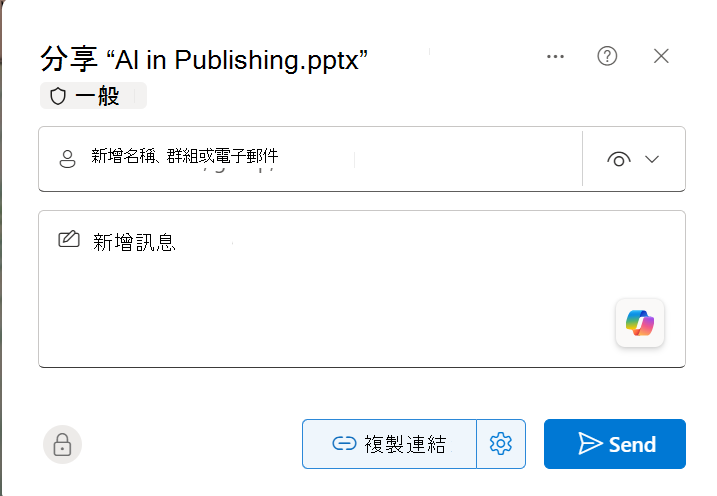
- 若要讓其他人檢視及編輯簡報複本,請按一下右端的向下箭號,然後選取 [可以編輯]。
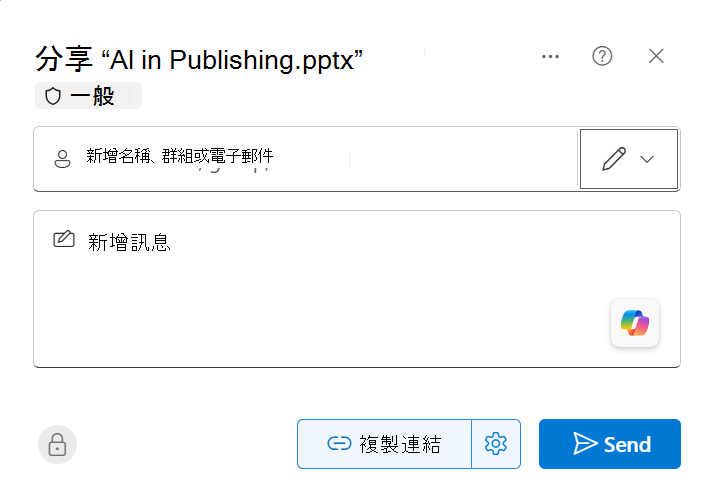
- 若要共用簡報的僅供檢視複本,請按一下右端的向下箭號,然後選取 [ 可以檢視]。
新增您要共用的人員名稱/電子郵件,然後按一下 [傳送]。
另一個選項 是選取複製 連結來複製連結,然後將 URL 貼到電子郵件、聊天階段或社交網站。
如需共用簡報和共同撰寫的詳細資訊,請參閱 在 PowerPoint 簡報上共同作業。
列印投影片
您可以列印投影片,並將其做為講義使用,也可以新增演講者備忘稿,並在進行簡報時將其做為視覺輔助工具使用。
選取 [ 檔案>列印]。

PowerPoint 網頁版會建立可列印的 PDF 檔案,然後開啟網頁瀏覽器的 [列印] 對話方塊。
使用您的印表機選項和設定,選擇您要的列印版面配置選項,然後列印您的簡報。