
羅伯特·萊恩
為什麼某些顏色組合在您的簡報中效果很好,為什麼其他顏色組合會讓您的簡報難以觀看? PowerPoint 專家 Robert Lane 解釋如何組合色彩以製作有效且專業外觀的投影片。
使用 PowerPoint,您擁有所有工具,但是...
較新版本的 PowerPoint 擁有超棒的工具,即使是我們當中「有藝術挑戰」的人也能超越重點,建立有效、圖形吸引人、具有專業外觀的視覺投影片。 這太棒了! 現在的問題是...... 我們應該如何使用這些工具? 我們大多數人從未接受過圖形藝術家的培訓,也不一定知道製作具有視覺吸引力和有意義的內容的規則。
由於「有效視覺傳達」的討論可能會填滿整本書,所以讓我們在這裡縮小焦點,只專注於在 PowerPoint 中使用色彩。 在投影片上使用顏色的好方法和不好方法是什麼?
色彩群組
處理顏色的一種方法是將它們分為兩大類:暖色和冷色 (圖 1) 。 紅色、橙色和黃色被稱為暖色系。 它們往往會彈出並吸引註意力——尤其是鮮紅色。 綠色、藍色和紫色是冷色。 它們往往會退到背景中並引起較少的注意,尤其是較深的色調。 白色和非常淺的顏色也很引人注目,而黑色和非常深的顏色通常不太引人注目。
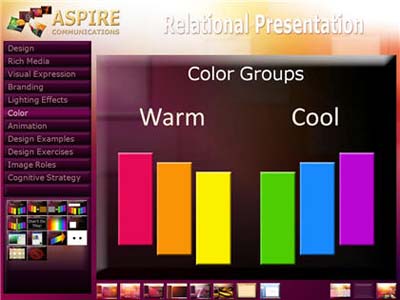
圖 1 - 色彩群組
但請注意,上述影響並非絕對固定。 他們可以翻轉。 一種顏色與另一種顏色的數量和對比度也發揮作用。 例如,如果我們將黑色的小圖形放置在純白色投影片背景上,黑色圖形會更加明顯,而周圍的白色海洋 (圖 2) 。 在這種情況下,大腦更感興趣的是弄清楚形狀是否傳達某種形式的含義或圖案,而不僅僅是對它們的顏色特徵做出反應。 毫不奇怪,一些視錯覺利用了這種現象。
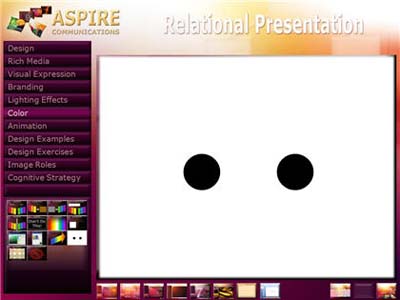
圖 2 - 色彩數量和對比
在投影片上結合色彩時,請考慮色彩群組以及數量和對比。 將暖色相互結合、棕色色調 (圖 3) 或冷色系以及灰色色調 (圖 4) 是相當安全的。 白色、黑色和米色是中性色,與兩組中的所有顏色都很相配。
![顯示 [暖色彩] 群組的螢幕擷取畫面](media/ppt14rlaneaspirecombiningcolors-f3.jpg)
圖 3 - 暖色系群組
![顯示 [冷色] 群組的螢幕擷取畫面](media/ppt14rlaneaspirecombiningcolors-f4.jpg)
圖 4 - [冷色] 群組
大部分 PowerPoint 設計工具遇到的問題,就是在暖色/冷色邊界上結合色彩。 絕對切勿做圖 5 和圖 6 中描述的事情。 如果你長時間盯著這些圖像中的任何一張,你的眼睛就會開始尖叫。 他們難以區分顏色波長之間的相互作用,導致疲勞和不適。 混合明亮的藍色和紅色對觀眾來說是一種可怕的做法,不幸的是,這種情況經常發生。 混合紅色和綠色也是如此。
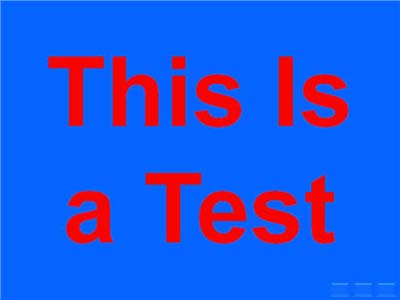
圖 5 – 紅色和藍色組合會導致眼睛疲勞
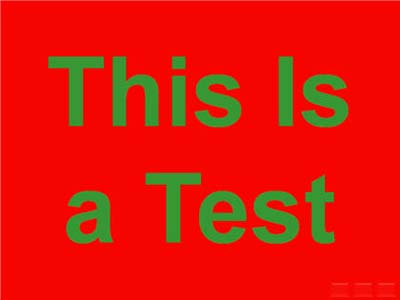
圖 6 – 紅色和綠色組合也會導致眼睛疲勞
紅色和綠色的組合也帶來了色盲問題,這顯然影響了大約 7% 的男性和 1% 的女性。 無法註意到紅色和綠色之間的差異是最常見的色盲形式。 例如,假設您將綠色文字放在紅色背景上,如圖 6 所示。 如果文字顏色的陰影 (暗度) 與背景顏色的陰影幾乎沒有對比,則有些檢視者將根本無法閱讀該文字! 切勿混合這兩種顏色以避免此類問題,尤其是在文字與背景組合中。
平面設計師兼 PowerPoint MVP Julie Terberg 也指出,使用 PowerPoint 中的佈景主題可讓您更容易選擇色彩組合 (圖 7) 。 佈景主題色彩的選擇是為了搭配使用而看起來不錯, (但仍要小心) ,並且在淺色和深色簡報環境中都能正常運作。
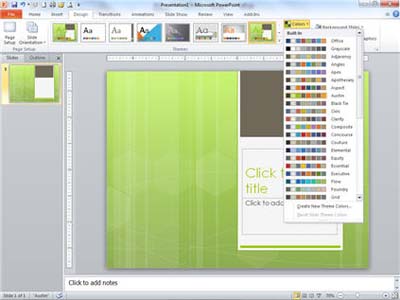
圖 7 - 使用佈景主題色彩讓您更容易選擇
顏色漸變的寬容性
有趣的是,使用漸層(相互淡入的顏色)時,組合顏色的過程更加寬容。 如圖 8) ,PowerPoint 提供了大幅改進的使用者易記介面來製作漸層 (。
![顯示 [設定圖形格式] 對話方塊的螢幕擷取畫面](media/ppt14rlaneaspirecombiningcolors-f8.jpg)
圖 8 - 新增漸層至圖形
因為大自然經常以這種方式混合顏色 (想到日落) ,所以我們習慣於看到顏色逐漸從一種色調過渡到另一種色調,這意味著您可以組合幾乎任何顏色組,並且最終仍然獲得相當有吸引力和專業的外觀。 只要確保過渡是漸進的。
嘗試混合色彩以製作自訂設計的投影片背景、裝飾性圖案,或許是剖面背景 (圖 9) 或導覽按鈕 (圖 10) ),甚至是 圖 11) (的爵士立體文字。
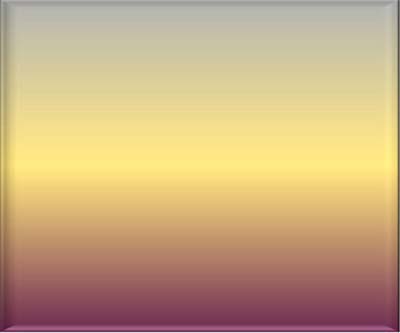
圖 9 - 圖形內的紫色、金色和灰色漸層
![顯示 [導覽] 按鈕的螢幕擷取畫面](media/ppt14rlaneaspirecombiningcolors-f10.jpg)
圖 10 - 做為瀏覽按鈕使用的漸層填滿圖形

圖 11 - 漸層填滿的 PowerPoint 文字
色彩和文字考量
回到白色背景) 上黑點 (顏色數量和對比度問題,當投影片包含文字時,這些考慮因素尤其重要。 除非此類文本存在於導航按鈕中或純粹是裝飾性的,否則通常目標是讓觀眾能夠閱讀它,對吧? 因此,選擇與文字顏色形成鮮明對比的簡單背景有助於訊息彈出並吸引註意力 (圖 12) 。
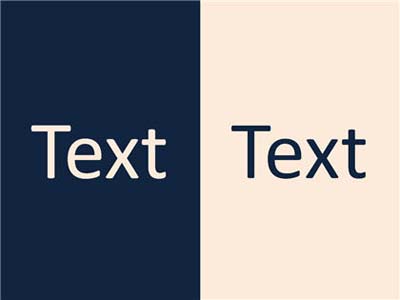
圖 12 - 文字色彩應與背景形成鮮明對比
將文字放在圖片上很受歡迎,但可能會很棘手,因為控制對比度會變得更加困難。 同樣,解決方案是確保文字顏色與圖片的大部分顏色盡可能對比,然後為文字添加明顯的陰影或光芒 (圖 13) 。
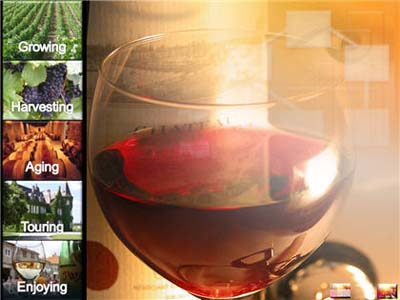
圖 13 - 文字上的陰影有助於它在圖片頂部看起來更明顯
一般色彩問題
以下是我們多年來發現的一些其他與 PowerPoint 相關的色彩秘訣:
使用紅色文字幾乎絕不是一個好主意。 如果任何一種不需要的環境光也照射到螢幕上——也許是來自透過窗戶的陽光或瞄準不良的舞台燈的眩光,那麼所有顏色中的這種特定顏色在投影到螢幕上時往往會褪色。
除非有特別好的理由使用色彩鮮豔的文字...... 不要。 在深色背景上堅持使用白色或淺米色,在淺色背景上使用黑色 (或其他非常深的顏色) 。 因此,您的投影片將具有更專業的外觀。
遠離文本中的漸變,除非文字很大並且主要用於裝飾性質。
使用漸變時,簡單是您的朋友。 限制顏色的數量,並儘可能嘗試使用自然界中容易找到的組合,以獲得最大的吸引力。
| 羅伯特·萊恩 (Robert Lane ) 是一名演示顧問,專門研究視覺互動式溝通理論。 |
|---|