

使用 SmartArt 圖形來建立顯示作業或專案目標日期的時間表。
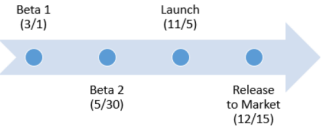
建立時間軸
按一下 [插入] 索引標籤上的 [SmartArt]。
![PowerPoint 中 [插入] 索引標籤上的 [SmartArt] 按鈕。](media/powerpoint365-inserttab-smartart-emphasized.png)
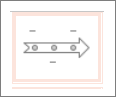
在 [選擇 SmartArt 圖形 庫] 中,按一下 [ 處理程序],然後按兩下時間表版面配置。
秘訣
SmartArt 有兩種時間表圖形: [基本時間表 ] 和 [圓形輔色時間表],但您幾乎也可以使用任何與程序相關的 SmartArt 圖形。
![在 [SmartArt] 對話方塊中,[流程] 類別包含兩個特定的時間表圖形,以及其他也可用來表示時間表的流程圖形。](media/powerpoint365-smartartdialog-timelines-emphasized.png)
按一下 [文字],然後在 SmartArt 圖形中輸入或貼上文字。
注意
您也可以開啟 [文字窗格 ],並在其中輸入文字。 如果您沒看到 [文字窗格],請在 [SmartArt 工具] [設計 ] 索引標籤上按一下 [ 文字窗格]。
在時程表中新增更多日期
在時間表中按一下圖案。
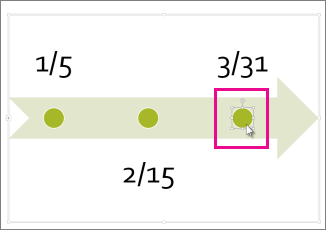
在 [SmartArt 設計 ] 索引標籤上,執行下列其中一項操作:
- 若要新增較早的日期,請按一下 [新增圖形],然後按一下 [新增圖形前方]。
- 若要新增稍後的日期,請按一下 [新增圖形],然後按一下 [新增圖形之後]。
![[新增圖形] 功能表可讓您指定要在 SmartArt 圖形中插入其他圖形的位置。](media/powerpoint365-smarart-addshapemenuandoptions.png)
在 [新日期] 方塊中,輸入您想要的日期。
移動您時間表中的日期
在時間軸上,按一下您要移動的日期。

在 [SmartArt 設計 ] 索引標籤上,執行下列其中一項操作:
- 若要移動早於所選日期的日期,請按一下 [上移]。
- 若要移動晚於所選日期的日期,請按一下 [下移]。
![[上移] 和 [下移] 選項可協助您準確定位 SmartArt 圖形中的每個圖形。](media/powerpoint365-smarart-moveupdownoptions.png)
變更為不同的時間表版面配置
按一下 SmartArt 圖形時間表。
在 SmartArt [設計 ] 索引標籤上,於 [ 版面配置 ] 群組中,按一下 [更多
![] [更多] 按鈕](media/ogv15-morebutton.png) 。
。
![在功能區的 [SmartArt 設計] 索引標籤上,使用 [版面配置圖庫] 為圖形選取不同的設計。](media/powerpoint365-smarart-layoutoptions.png)
注意
若只要檢視時間表與程序相關的版面配置,請按一下版面配置清單底部的 [其他版面配置],然後按一下 [流程]。
選擇時間表或與流程圖相關的 SmartArt 圖形,如下列所示:
- 若要在時間表中顯示進度,請選取 [重音處理]。

- 若要建立包含圖片或相片的時間表,請按一下 [連續圖片清單]。 圓形圖案的設計目的是包含圖片。
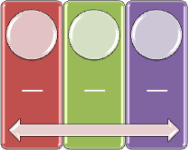
- 若要在時間表中顯示進度,請選取 [重音處理]。
變更時間表的色彩
按一下 SmartArt 圖形時間表。
在 [SmartArt 設計 ] 索引標籤上,選取 [變更色彩]。
![在 SmartArt [設計] 索引標籤上,使用 [變更色彩] 為圖形選取不同的色彩。](media/powerpoint365-smarart-coloroptions.png)
注意
如果您沒看到 [SmartArt 工具 ] [設計] 索引標籤,請確定您已選取時間表。
按一下想要的色彩組合。
秘訣
將指標放在任何組合上,以預覽色彩在時間軸上的外觀。
套用 SmartArt 樣式
SmartArt 樣式只要按一下就能套用多種效果組合,例如線條樣式、斜面或立體透視,讓您的時間軸看起來更具專業風格。
按一下時間表。
在 [SmartArt 設計] 索引標籤上,按一下所要樣式。
![在 [SmartArt 設計] 索引標籤上,您可以使用 [SmartArt 樣式] 來選取圖形的圖案、色彩及效果。](media/powerpoint365-smarart-styleoptions.png)
秘訣
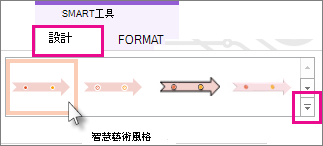
如需其他樣式,請按一下 [樣式] 方塊右下角的 [更多]
。
![按一下 [SmartArt]](media/ogv15-clicksmartart.png)

![在 [設計] 索引標籤中,按一下 [新增圖案]。](media/ogv15-addshapedatebeforeorafter.png)


![[插入] 索引標籤上的 [SmartArt] 按鈕](media/ffbd8e40-00fd-420d-a3fc-25b2a779c1e0.png)
![含有 Beta 里程碑日期的 SmartArt [文字窗格]](media/e79eb09a-e82e-45f7-a2c3-b31ed772ec42.png)


