

PowerPoint 相簿是一種簡報,您可以建立相簿以顯示個人或商業用途的相片。 您可以從 Office.com 下載 PowerPoint 相簿範本, 也可以建立自己的相簿範本。
PowerPoint 相簿是一種簡報,您可以建立相簿以顯示個人或商業用途的相片。 如果您想要從預先製作的範本建立相簿,您可以在標示為 [搜尋線上範本和佈景主題] 的搜尋方塊中搜尋相簿,然後選擇您喜歡的範本。
 圖:投影片上含有 4 張相片的範例相簿
新增圖片以開始建立您的相簿
- 前往 [插入],然後按一下 [相簿] 底下的箭號,再按一下 [新增相簿]。
- 在 [相簿] 對話方塊中的 [由此插入圖片] 底下,按一下 [檔案/磁碟片]。
- 在 [插入新圖片] 對話方塊中,找出並按一下含有您要插入之圖片的資料夾,然後按一下 [插入]。
- 如果您想要變更圖片的顯示順序,請在 [相簿中的圖片] 底下按一下您想要移動之圖片的檔案名稱,然後使用箭號按鈕,在清單中上下移動圖片。
- 在 [相簿] 對話方塊中,按一下 [建立]。
使用相簿可以執行的其他動作
選取下方的標題以開啟並查看詳細指示。
新增標題至圖片
當您新增標題時,要輸入文字來描述相簿中的每一張圖片。
- 開啟相簿簡報。
- 在 [插入 ] 索引標籤的 [ 影像 ] 群組中,按一下 [相簿] 底下的箭號,然後按一下 [ 編輯相簿]。
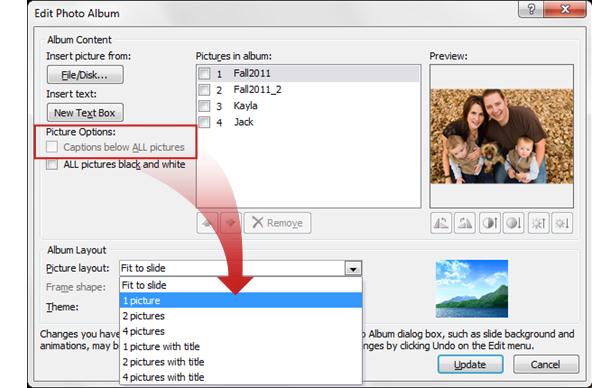
- 在 [圖片選項] 底下,選取 [所有圖片下方的字幕] 核取方塊。
如果 [所有圖片下方的標題 ] 核取方塊呈現灰色或無法使用,您必須先為相簿中的圖片指定版面配置。
若要指定圖片的版面配置,請在 [相簿版面配置] 底下的 [ 圖片版面配置 ] 清單中,選取您想要的版面配置。
- 按一下 [重新整理]。
根據預設,PowerPoint 會使用圖片檔案名稱做為標題文字的版面配置區。 - 在 [標準模式] 中,按一下標題文字預留位置,然後輸入描述圖片的標題。
變更圖片外觀
在 [插入 ] 索引標籤的 [ 影像 ] 群組中,按一下 [相簿] 底下的箭號,然後按一下 [ 編輯相簿]。
在 [編輯相簿] 對話方塊中,執行下列其中一項或多項動作:
- 若要以黑白顯示相簿中的所有圖片,請選取 [圖片選項] 底下的 [所有圖片設為黑白] 核取方塊。
- 若要變更圖片的版面配置,請在 [相簿配置] 底下的 [圖片配置] 清單中,選取您要的版面配置。
- 若要為圖片加上框架,請在 [相簿配置] 底下的 [外框形狀] 清單中,選取與相簿中所有圖片搭配良好的外框形狀。
- 若要選取相簿的佈景主題,請在 [相簿配置] 底下的 [佈景主題] 旁邊,按一下 [瀏覽],然後在 [選擇佈景主題] 對話方塊中,找出您要使用的佈景主題。
若要旋轉、增加或減少亮度,或是提高或降低圖片的對比程度,請在 [相簿中的圖片] 清單中,按一下您要的圖片,然後執行以下動作:
- 若要順時針方向旋轉圖片,請按一下
 。
。 - 若要逆時針方向旋轉圖片,請按一下

- 若要增加對比,請按一下
 。
。 - 若要降低對比,請按一下
 。
。 - 若要增加亮度,請按一下
 。
。 - 若要降低亮度,請按一下
 。
。
- 若要順時針方向旋轉圖片,請按一下
與其他人共用您的相簿
您可以通過幾種不同的方式與他人分享您的相冊。
移除相簿中的圖片
- 按一下 [插入>相簿>]、[編輯相簿]。
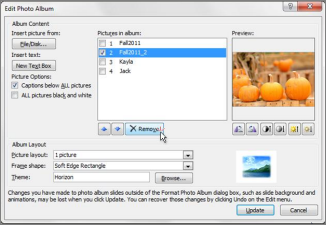
- 在 [相簿中的圖片] 底下,選取圖片,然後按一下 [移除]。