
你可以在 PowerPoint 中建立自訂的色彩方案,也稱為主題色彩,並在其他 Office 應用程式中使用。 找一個你喜歡的標準主題顏色,然後修改並儲存在 PowerPoint 裡。 下次你建立新的 PowerPoint 簡報、Word 文件或 Excel 工作簿時,可以使用你自己創建的主題顏色。
創建新的主題顏色
- 在 設計 標籤中,點選變 體下的箭頭,然後指向 顏色。
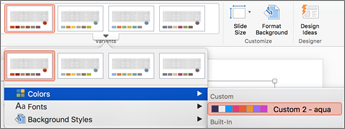
- 點擊 自訂色彩。
- 點選你想更改的顏色框。 例如, Accent 1。
-
在色彩對話框中點選新顏色。
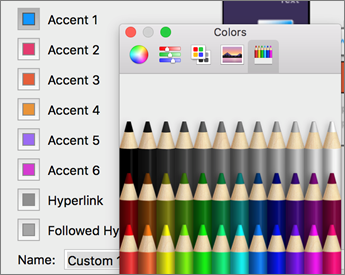
- 對每個想換的顏色重複步驟3和4。
- 關閉 「色彩」 對話框。
- 在 名稱 框中輸入自訂主題顏色的名字,然後點擊 儲存。
主題色彩則應用於當前的呈現方式。
將你的新主題色彩套用到新文件上
- 在 設計 標籤中,點擊變 體下的箭頭,指向 顏色,然後點選你所建立主題顏色的名稱。
刪除自訂主題顏色
在 Mac OS X 搜尋器中,請在 /Users/ Username/Library/Application Support/Microsoft/Office/User Templates/My Themes/Theme Colors 中找到你的自訂主題顏色。
將帶有自訂主題顏色的檔案——例如自訂 1.xml——拖到垃圾桶。
注意
被刪除的主題顏色會保留在設計標籤的色彩清單中,直到你退出並重新開啟 Office 應用程式。