
有時候,你想要的形狀不包含在內建或預設的形狀裡。 您可以合併圖案以建立您想要的圖片。 您也可以使用 [編輯端點] 來修改圖案。
時長:4分07秒。 透過合併和分組形狀來設計你自己的圖片。
合併圖案
選擇你想合併的形狀:按住 Ctrl 鍵,同時依序選取每個形狀。
(如果您沒有選取任何圖案,則步驟2中的 [合併圖案]按鈕會呈現灰色。)在 Shape Format 標籤的 Insert Shapes 群組中,選擇 Merge Shapes 以查看合併選項選單。
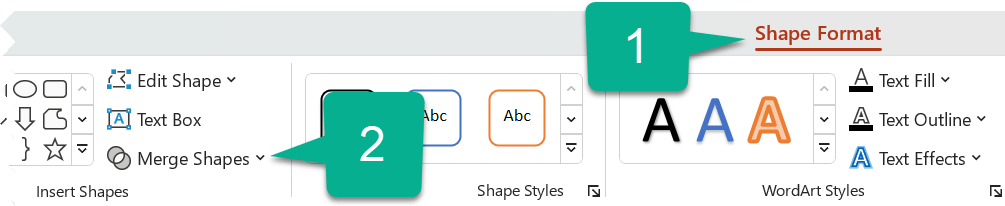
選擇你想要的合併選項。 下表說明了每個選項對兩個稍微重疊的圓抽樣的影響,如下所示:

選項 結果 聯合 
交會 
碎片 
[減] 
聯合體 
請注意,你選擇要合併形狀的順序可能會影響顯示給你的選項。 如果您不滿意所取得的選項,請取消選取圖案來重新選取圖案,然後重複這個程序,選取與前一次使用的圖案不同的圖案。
使用[編輯端點]以改變圖案。
- 選取您想要改變的圖案。
- 在工具列中,選擇 「形狀格式 」標籤,然後在 「插入形狀 」群組中,選擇 「編輯形狀>、編輯點」。
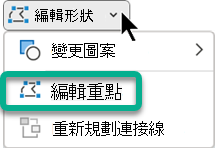
- 拖曳黑色編輯端點以變更圖案。 使用白色方形編輯端點變更兩個黑色編輯端點之間的線條彎曲度。

如果形狀沒有任何填充或樣式,使用編輯點會比較簡單。 完成之後,請新增任何色彩或填滿效果。
在另一個 Office 程式中重複使用自訂圖案
如果您想要稍後再使用圖案,請以滑鼠右鍵按一下圖案,然後按一下[另存成圖片]。 給照片取個名字,然後存到你的電腦裡。
若要將圖片插入其他 Microsoft 365 程式,請開啟該程式並選擇「插入>圖片」。 在電腦上找出圖片,選取該圖片,然後選取[插入]。
![[合併圖案]功能表](media/powerpoint-mac-2016-merge-shapes-menu.png)
![[編輯圖案] 功能表上的 [編輯端點] 按鈕](media/powerpoint-mac-2016-edit-points.png)