
如果你想單獨使用PowerPoint簡報中的檔案或物件,例如影片、照片或聲音,可以透過將簡報轉成「壓縮」檔案夾來解壓。 不過請注意,你無法解壓 PDF 或 .dotx 檔案。
以下程序可在 Windows 上運作,但在 macOS 上則不行。
秘訣
我們建議您先影印簡報,然後對簡報進行以下程序。 這樣可以確保你原本的呈現方式得以保存。
在執行這個步驟之前,請確保檔案總管設定為顯示帶有副檔名的檔案名稱。
在檔案總管中讓副檔名可見
- 在檔案總管中,選擇工具列的檢視。
- 在 Windows 11 中,選擇顯示,或在 Windows 10 的顯示/隱藏群組中,確保檔案名稱副名被選中。
以資料夾形式開啟簡報
要以資料夾開啟簡報,請使用檔案總管導航到包含你想要的簡報資料夾,然後執行以下操作:
- 點選你想要的簡報,右鍵點擊,然後點 選「重新命名」。
- 將檔案副檔名 (.pptx) 改為 .zip。 按 Enter 鍵設定名稱,然後在「重命名」對話框中點選「是」。
- 雙擊壓縮後的檔案,即可開啟檔案總管視窗以查看內容檔案。 壓縮檔案包含多個資料夾,許多資料夾包含 XML 程式碼或屬性等資訊。
- 打開 ,ppt 資料夾。
像是影片、音訊檔或圖片等物件,則可在 ppt 資料夾的 media 子資料夾中找到。
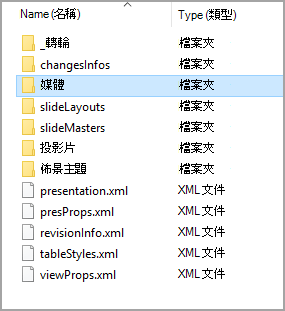
- 雙擊 媒體子資料夾 即可開啟。
- 選擇你想解壓的檔案,複製它,然後導航到系統其他合適的資料夾,然後貼上檔案。
恢復原始呈現
要恢復原始呈現,請重複上述步驟 1 和 2,這次將檔案副檔名從 .zip 改為 .pptx。