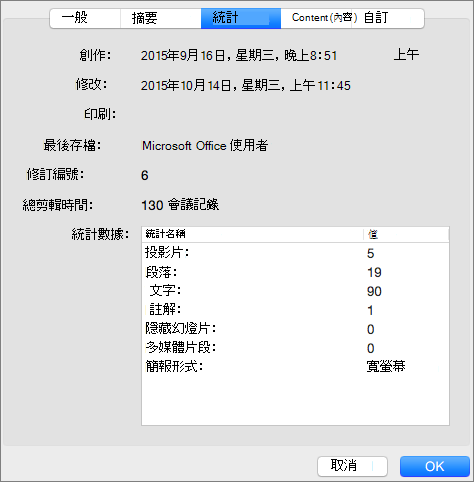
PowerPoint 可以計算簡報中的字數,並提供簡報格式、投影片、筆記、隱藏投影片和多媒體片段的數量等資訊。
在投影片和筆記頁中計算字數
要計算PowerPoint簡報投影片和筆記頁的字數,請執行以下步驟:
- 在 [檔案] 索引標籤上,按一下 [資訊]。
- 在最右邊的文字列表底部,請做以下操作:
- 點擊 「顯示所有物業」。
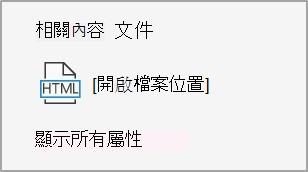
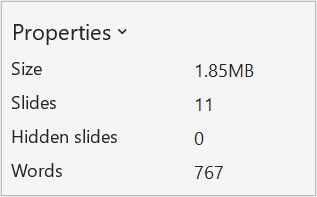
- Words 屬性會顯示在這個清單的第四個位置。 此屬性計算投影片和筆記頁上的所有文字。
只數筆記頁上的字數
你也可以只在 PowerPoint 簡報的筆記頁中數字,但最好用 Word 來計算。
在 檔案 標籤中,點選 匯出>建立講義。
點擊 「建立講義」。
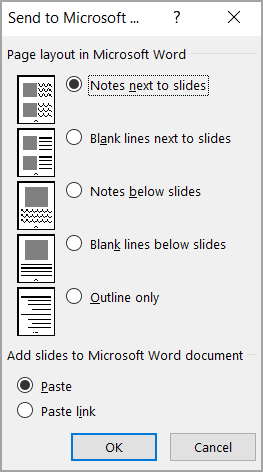
在「傳送到 Microsoft Word」對話框中,點選你想要的頁面配置,然後執行以下其中一項:
- 若要貼上在原始 PowerPoint 簡報內容更新時,想要維持不變的內容,請按一下 [貼上],然後按一下 [確定]。
- 為了確保原始 PowerPoint 簡報的任何更新都能反映在 Word 文件中,請點擊「貼上連結」,然後點擊確定。
簡報會在新視窗中以 Word 文件形式開啟。 你可以編輯、列印或儲存為任何 Word 文件。 Word 會自動計算文件中的頁數和字數,並顯示在工作區底部的狀態列。

如果你在狀態列裡看不到字數,請右鍵點擊狀態欄,然後點選 Word Count。