

PowerPoint 2019 和更新版本中的文字醒目提示可讓您以黃色或其他螢光筆色彩標示文字。 (此功能可在 Windows 和 macOS 上使用,且可在 PowerPoint 網頁版.) 瀏覽器中使用

|
如果您沒看到 PowerPoint 中的 [文字醒 目提示]![色彩會顯示 [以文字醒目提示] 圖示。](media/texthighlightericon.png) 功能區 [ 常用 ] 索引標籤上的按鈕,請參閱下方 的需求以 取得更多詳細資料。 功能區 [ 常用 ] 索引標籤上的按鈕,請參閱下方 的需求以 取得更多詳細資料。 |
|---|
醒目提示一段文字
選取要醒目提示的文字。
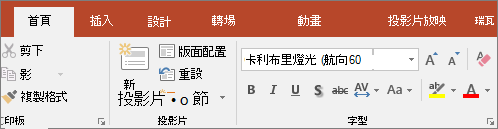
在 [常用] 索引標籤上,選取 [文字醒目提示色彩] 旁的箭號,
。
選擇一種色彩。 您選取的文字會以您選擇的色彩醒目提示。
醒目提示多段不連續的文字
在投影片上未選取任何文字時,請在 [常用] 索引標籤上選取 [文字醒目提示色彩] 旁的箭號,
。
選擇色彩,然後將滑鼠游標移到投影片的文字區域上。
滑鼠指標隨即變成螢光筆。![[螢光筆指標] 圖示](media/wd-highlightpointer-ui.jpg) 。
。選取您要醒目提示的每一部分文字。
完成醒目提示後,按鍵盤上的 Esc 以關閉螢光筆。
移除文字中的醒目提示
- 選取醒目提示的文字。
- 在 [常用] 索引標籤上,選取 [文字醒目提示色彩] 旁的箭號, 並按一下 [無色彩]。
醒目提示的其他方式
以下是當您進行簡報時,可在螢幕上強調內容的另外兩種方式:
文字醒目提示的需求
|
|
適用於: |
|---|---|
| Microsoft 365 PowerPoint 目前通道:版本 1606 或更新版本 Semi-Annual 企業通道:版本 1701 或更新版本 PowerPoint 2024 PowerPoint 2021 PowerPoint 2019 尋找您的 Office 版本 |
|
| Windows 尋找您的 Windows 版本 |
![文字螢光筆] 按鈕](media/ppt2016mac-texthighlighterbutton.png)
![針對 Office 365 訂閱者,Mac 版 PowerPoint 2016 功能區上的 [常用] 索引標籤現在會包含 [文字醒目提示色彩] 按鈕](media/ppttexthighlighter-mac2016.png)
![[文字螢光筆] 按鈕和色彩圖庫](media/ppt2016mac-texthighlighterbuttonandcolorgallery.png)

![文字螢光筆] 按鈕](media/ppto-texthighlighter-button.png)
![[文字螢光筆] 按鈕位於 PowerPoint Online 功能區的 [常用] 索引標籤上](media/ppto-hometab-emphasize-texthighlighter.png)