
你可以將其他程式的內容匯入簡報。 這包括其他 Microsoft Office 程式所建立的檔案,以及支援物件連結與嵌入 (OLE) 的其他程式檔案。
注意
你只能從支援 OLE 且已安裝在你電腦上的程式中插入內容。 要查看可以插入哪些類型的內容,在「 插入 」標籤的 文字 群組中,點擊 「物件」。 插入物件框列出你可以使用的物件類型。
- 連結物件 連結物件若其原始檔案被更改,則會被更新。 例如,從 Microsoft Excel 資料建立的連結圖表,若來源 Excel 資料改變,該圖表會被更改。 原始檔案必須在您的電腦或網路上可用,以維持插入物件與原始資料之間的連結。 如果來源資料集龐大或複雜,建議插入連結物件。
- 嵌入物件 原始資料嵌入簡報中。 你可以在另一台電腦上查看嵌入的物件,因為來源資料是呈現檔案的一部分。 嵌入式物件通常比連結物件需要更多的磁碟空間。
連結或嵌入從其他程式複製的內容
在非 PowerPoint 的程式中,選擇並複製你想插入作為物件的資訊。
在 PowerPoint 裡,點擊你想讓物件出現的位置。
在 [常用] 索引標籤上的 [剪貼簿] 群組中,按一下 [貼上] 底下的箭號,然後按一下 [選擇性貼上]。
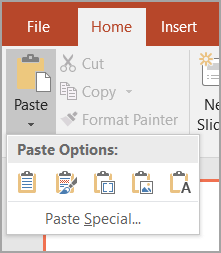
在 「貼上特殊」 對話框中,請執行以下其中一項:
要將資訊貼上為連結物件,請點擊 「貼上連結」。
要將資訊貼上為嵌入物件,請點擊 貼上。 在 「As 」欄位,點選名稱中帶有「object」字樣的條目。 例如,如果你是從 Word 文件複製資訊,請點擊 Microsoft Word 文件物件。
注意
如果你的選擇非常少,例如來自 Word 文件的幾個字,或是 Excel 工作表儲存格中的數字,你可能不需要將其儲存為物件。 此時,請點擊 「為」 欄位中的選項之一,或直接貼上內容。
插入連結物件
在投影片中點擊你想放置物件的位置。
在 [插入] 索引標籤的 [文字] 群組中,按一下 [物件]。
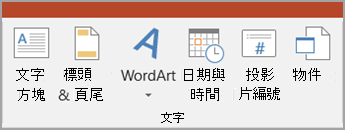
點擊 從檔案建立。
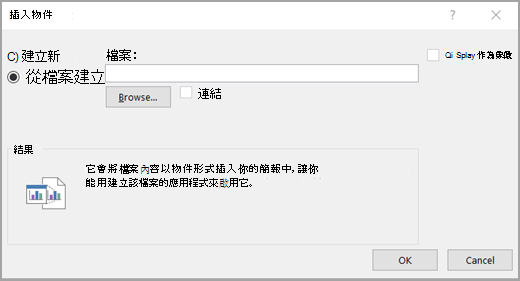
在 檔案 欄位輸入檔案名稱,或點擊 瀏覽 以從列表中選擇。
勾選 連結 勾選框。
執行下列其中一個動作:
- 要在簡報中顯示內容,請清除 「以圖示顯示」 的勾選框。
- 要顯示點擊可查看物件的圖示,請選擇「 以圖示顯示」 的勾選框。
要更改預設圖示圖片或標籤,請點選 「變更圖示」,然後從 圖示 列表中點擊你想要的圖示。 如果你願意,可以在 說明 欄輸入標籤。
插入嵌入物件
在投影片中點擊你想放置物件的位置。
在 [插入] 索引標籤的 [文字] 群組中,按一下 [物件]。
執行下列其中一個動作:
- 如果該物件尚未存在,請點擊 建立新物件。 在 物件類型 框中,點選你想建立的物件類型。
- 如果物件已經存在,請點擊 「從檔案建立」。 在 檔案 欄位輸入檔案名稱,或點擊 瀏覽 以從列表中選擇。 清除 連結 勾選框。
執行下列其中一個動作:
- 要在簡報中顯示內容,請清除 「以圖示顯示」 的勾選框。
- 要顯示點擊可查看物件的圖示,請選擇「 以圖示顯示」 的勾選框。
要更改預設圖示圖片或標籤,請點選 「變更圖示」,然後從 圖示 列表中點擊你想要的圖示。 如果你願意,可以在 說明 欄輸入標籤。