

有些視障人士會使用螢幕助讀程式來閱讀投影片上的資訊。 當您建立投影片時,將物件以邏輯讀取順序排列,對於螢幕助讀程式使用者理解投影片至關重要。
檢查投影片的朗讀順序
- 開啟簡報後,選取 [檢閱>檢查協助工具]。
- 選取 [警告] 區段中的 [檢查讀取順序] 類別以開啟清單。 當投影片上物件的朗讀順序不符合物件的其中一種常見空間排序方式時,[協助工具檢查程式] 會將該投影片列在這裡。
- 指向清單中的投影片編號,然後選取相鄰的下拉式箭號。 選取 [驗證物件順序] 命令。
![螢幕擷取畫面顯示 在 [建議的動作] 底下,選取 [驗證物件順序]。](media/ppt365-accchecker-verifyobjectorder-001.png)
這會開啟 [讀取順序] 窗格:
![顯示 [讀取順序] 窗格的螢幕擷取畫面。](media/ppt365-readingorderpane-001.png)
變更物件的順序
物件是依螢幕助讀程式讀取物件的順序來列出。 每個物件旁邊的數字表示序列中的位置。 沒有編號的物件會被略過,因為它們標示為裝飾性。
如果物件的順序不合邏輯,使用螢幕助讀程式的人員將很難理解投影片。
若要變更物件的讀取順序:
- 選取清單中的一個或多個項目。 (使用 Ctrl+按一下以多重選取) 。
- 將選取範圍向上或向下拖曳,或按一下 [ 上移) ] (向上箭號,或按一下 [ 下移 ]) (向下箭號。
注意
變更物件的順序會影響物件重疊時投影片的外觀。 如果變更順序後,投影片的外觀不是您想要的樣子,請按 Ctrl+Z 以復原變更。 您仍可藉由以邏輯單元將物件分組,並標示為「裝飾性」來將物件從朗讀順序中移除,以改善投影片的朗讀方式。
將物件分組為邏輯單元
如果您有由許多物件組成的複雜圖表或圖例,請將物件分成邏輯單元。 如此一來,螢幕助讀程式使用者可以讀取分組單元,而不是其中的所有個別物件。 而且您只需要訂購單位,而不是訂購其中的所有物件。
如果群組可能實用,投影片上的 [ 讀取順序 ] 窗格底部會出現秘訣:
![顯示提示會顯示在 [讀取順序] 窗格底部的螢幕擷取畫面。](media/ppt365-readingorderpane-groupingtip-001.png)
若要將物件組成群組:
- 在窗格中,使用 Ctrl+按一下選取您要分組的項目。
- 在...[格式] 索引標籤在功能區右端,選取 [群組>] (或[排列>群組>群組) ]。
將物件組成群組之後,群組只會顯示在 [讀取順序 ] 窗格中,而不會顯示其中的所有物件。 按一下項目,然後輸入群組的描述。
注意
如果物件具有動畫效果,則動畫將不會在您將其組成群組後保留。
新增替代文字至物件
替代 文字 (替代文字) 是描述性文字,可傳達投影片上視覺項目的意義和內容。 螢幕助讀程式會大聲朗讀替代文字,讓使用者更能了解畫面上的內容。
您不需要將替代文字新增到含有文字的文字方塊和圖形中,但所有其他物件都需要替代文字。 在 [讀取順序] 窗格中,任何需要替代文字的項目旁邊會出現警告符號。
![[讀取順序] 窗格中圖片 7 旁的警告符號](media/ppt365-readingorderpane-pictureneedsalttext-001.png)
若要新增物件的替代文字:
- 在 [讀取順序] 窗格中,按一下項目以選取。
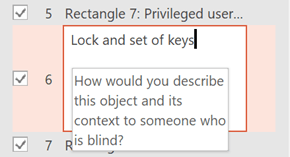
- 再次按一下以開啟文字編輯方塊,並輸入物件的描述。 接著按 Enter。
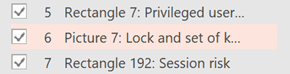
在您新增替代文字後,警告符號即會消失。
檢閱自動產生的替代文字
在 Microsoft 365 中插入的圖片可能含有自動產生的替代文字。 這些項目旁邊會出現一個警告標誌,提醒您檢閱和編輯替代文字。
- 按一下 [ 讀取順序 ] 窗格中的項目以選取。
- 再次按一下以開啟文字編輯方塊,然後檢閱並編輯描述。 移除任何新增於該處的註解,例如 自動產生的描述。 接著按 Enter。
移除註解後,警告符號應該會消失。
從讀取順序移除物件
裝飾性物件可增添視覺上的興趣,但不提供資訊 (例如,文體邊界)。 以投影片放映模式朗讀時,螢幕助讀程式會略過裝飾性物件。
若要將物件標示為裝飾性,並從讀取順序中移除,請清除該項目旁邊的核取方塊。
![[讀取順序] 窗格中矩形 34 旁的警告符號](media/ppt365-readingorderpane-potentialdecorativeobject-001.png)
您不需要變更項目在清單中的位置。 項目旁邊的數字會消失,表示它不再是讀取順序的一部分。
![螢幕擷取畫面顯示在項目標示為 [裝飾] 之後,警告會移除。](media/ppt365-readingorderpane-decorativeobjectmarked-001.png)
[讀取順序] 窗格的鍵盤快速鍵
您可以在 [讀取順序 ] 窗格中使用下列鍵盤快速鍵:
| 若要這麼做 | 請按 |
|---|---|
| 將鍵盤焦點在主要區域中移動,直到它位於讀取順序窗格中。 | F6 |
| 使用鍵盤瀏覽窗格中的按鈕,然後進入清單中。 | Tab |
| 在清單中的項目之間移動焦點。 | 向上鍵, 向下箭號 |
| 選取清單中的項目。 | Enter 鍵或空格鍵 |
| 編輯清單中具有焦點之項目的替代文字。 | F2 |
| 從選取 (新增/移除項目,也就是多重選取) 。 | Shift+Enter 或 Shift+空格鍵 |
| 選取目前的項目,並切換是否在閱讀順序中。 | Ctrl+Shift+R |
| 選取目前的項目,然後向上移動。 | Ctrl+向上鍵 |
| 選取目前的項目並將其向下移動。 | Ctrl+向下鍵 |
| 選取目前的項目並將其移至開頭。 | Ctrl+Shift+向上鍵 |
| 選取目前的項目並將其移到結尾。 | Ctrl+Shift+向下鍵 |