

你可以為簡報建立 一套套件 ,並儲存到光碟或 USB 隨身碟,讓其他人幾乎可以在任何電腦上觀看你的簡報。 製作套件確保所有外部元素,如字型與連結檔案,皆被傳送到磁碟或隨身碟。 這也稱為「將簡報發佈到檔案中」。
把你的包裹存成光碟
插入一張空白可錄製的CD (CD-R) 、一張空白可重寫的 CD (CD-RW) ,或包含可) 於磁碟機中覆寫的既有內容的 CD-RW (。
在 PowerPoint 中,點選 檔案、匯 出、點選 CD 套件簡報,然後再點選 CD 套件。
在「CD 套件」對話框中,輸入你的 CD 名稱。
若要將一個或多個簡報加入打包,請點選 「新增」,選擇簡報,然後「 加入」。 對你想新增的每個簡報重複這個步驟。
秘訣
如果你新增多個簡報,它們會依照 Files to to to com-files 清單中列出的順序播放。 使用對話框左側的箭頭按鈕重新排序簡報列表。
若要包含輔助檔案,如 TrueType 字型或連結檔案,請點選 選項。
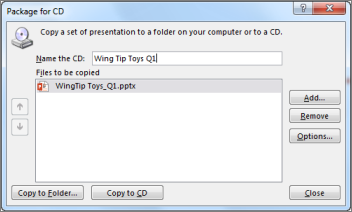
在 「包含這些檔案」中,請選擇相關的勾選框:
若要檢查您的簡報是否有隱藏資料與個人資訊,請選擇「檢查簡 報以排除不當或私人資訊 」勾選框。
![[封裝成光碟] 中的 [選項] 對話方塊](media/o15-pp-optionsdialog-pkgforcd.png)
按一下 [確定] 以關閉 [選項] 對話方塊。
在 「CD包裝 」對話框中,點擊 「複製到CD」。
將你的包裹存到 USB 隨身碟
把隨身碟插入電腦的USB插槽。
在 PowerPoint 中,點選 檔案、匯 出、點選 CD 套件簡報,然後再點選 CD 套件。
在「CD 套件」對話框中,輸入你的 CD 名稱。
若要將一個或多個簡報加入打包,請點選 「新增」,選擇簡報,然後「 加入」。 對你想新增的每個簡報重複這個步驟。
秘訣
如果你新增多個簡報,它們會依照 Files to to to com-files 清單中列出的順序播放。 使用對話框左側的箭頭按鈕重新排序簡報列表。
若要包含輔助檔案,如 TrueType 字型或連結檔案,請點選 選項。
在 「包含這些檔案」中,請選擇相關的勾選框:
若要檢查您的簡報是否有隱藏資料與個人資訊,請選擇「檢查簡 報以排除不當或私人資訊 」勾選框。
按一下 [確定] 以關閉 [選項] 對話方塊。
在 「CD套裝 」對話框中,點選 「複製到資料夾」。
在 「複製到資料夾 」對話框中 ,選擇瀏覽。
在 「選擇位置 」對話框中,找到你的 USB 隨身碟,選擇它或其中的子資料夾,然後點擊 「選擇」。
你選擇的資料夾和路徑會被加入「複製到資料夾」對話框的「位置」框。PowerPoint 會問你一個關於連結檔案的問題。 最好回答 「是」 ,以確保簡報所需的所有檔案都包含在儲存在 USB 隨身碟的套件中。
PowerPoint 開始複製檔案,完成後會打開一個視窗,顯示 USB 隨身碟中的完整套件。