
您可以讓 PowerPoint 在投影片放映期間出現特定投影片時自動播放音樂或其他音訊。
有不同的方式可以在您到達簡報中的該投影片時自動播放:
- 若要在簡報期間投影片出現時立即開始音訊,請使用 [播放] 索引標籤上的選項。
- 若要在您設定的延遲時間間隔後開始音訊,請使用 [動畫] 選項。
依按滑鼠順序或立即開始音訊
在 [標準] 檢視 (編輯投影片) ,按一下投影片上的音訊圖示。
在 [播放] 索引標籤的 [音訊選項] 群組中,選取 [開始] 清單中的 [按滑鼠順序] 或 [自動]。
![螢幕擷取畫面,顯示音訊檔案的 [播放] 索引標籤,其中包含三個可供您何時開始播放音訊的選項。](media/powerpoint365-audioplayback-startinclicksequence.png)
若要測試音效,請按一下 [ 投影片放映 ] 索引標籤上的 [ 從頭開始]。
注意
若要聆聽音樂或聲音,您的電腦必須配備音效卡和喇叭。
延遲後開始音訊
在 [標準] 檢視 (編輯投影片) ,按一下投影片上的音訊圖示。
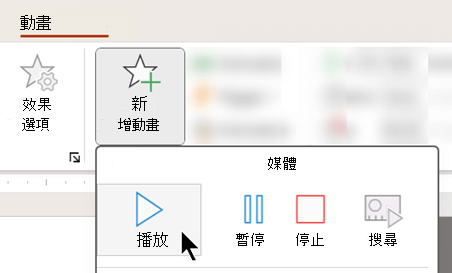
按一下 [動畫] 索引標籤上的 [新增動畫]。
在 [媒體] 底下,選取 [播放]。
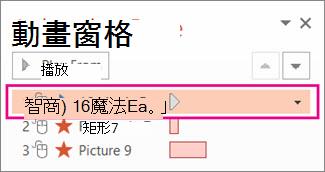
在 [動畫] 索引標籤上,按一下 [動畫窗格]。
![顯示 [動畫窗格] 的螢幕擷取畫面](media/o15-pp-animationpane.png)
在 [動畫窗格] 中,確定音訊剪輯位於窗格頂端的第一個位置。
按一下音效剪輯右側的向下箭頭,然後按一下 [ 效果選項]。
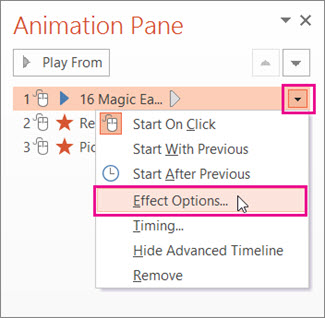
在 [ 效果 ] 索引標籤上,選取 [ 開始播放] 下方,選取 [ 從頭開始]。
在 [停止播放] 底下,選取 [ 在目前投影片之後]。
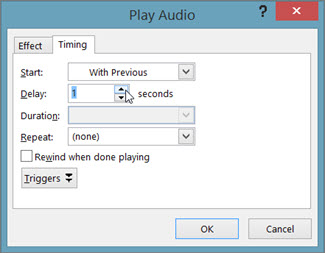
在 [時間] 索引標籤的 [開始] 清單中,選取 [隨著前動畫]。
若要在短暫延遲後開始播放音效,請在 [延遲] 方塊中按向上鍵以秒為單位增加延遲,然後按一下 [確定]。
若要測試音效,請按一下 [ 投影片放映 ] 索引標籤上的 [ 從頭開始]。
注意
若要聆聽音樂或聲音,您的電腦必須配備音效卡和喇叭。