
如果您是觸控裝置的新手,學習幾個手勢將有助於您發揮觸控功能的最大優點。
在簡報中移動
| 若要… | 請執行此動作… | 手勢 |
|---|---|---|
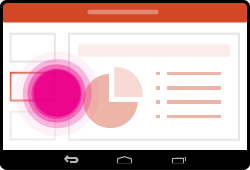
| 變更投影片 | 點選功能窗格中的投影片。 |
|
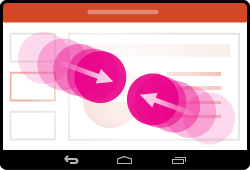
| 放大 | 將兩根手指向外張開。 |

|
| 縮小 | 兩根手指向內捏合。 |
|
進行選擇
| 若要… | 請執行此動作… | 手勢 |
|---|---|---|
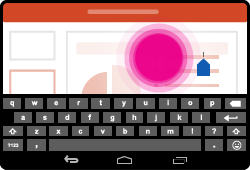
| 啟動螢幕小鍵盤 | 點兩下文字方塊。 |

|
| 放置游標 | 在使用螢幕小鍵盤時,點選文字方塊中的任一處以放置游標。 |
|
| 選取並編輯單字 | 點兩下單字。 如此也會啟動 [編輯] 功能表。 |

|
| 選取一個段落 | 點兩下以選取單字,然後將指標拖曳過多個單字,即可選取指定範圍。 |

|
| 清除文字選取範圍 | 點選螢幕上的任一處。 |

|
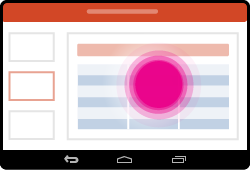
| 選取表格 | 點選表格中的任一處。 |
|
操作圖案及物件
| 若要… | 請執行此動作… | 手勢 |
|---|---|---|
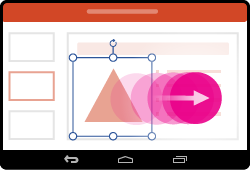
| 移動 | 點選並按住物件,然後拖曳至所要位置。 |
|
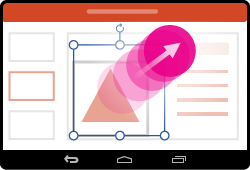
| 調整大小 | 點選物件,然後按住並拖曳任何一個調整大小控點。 |
|
| 旋轉 | 點選物件,然後按住並拖曳旋轉控點。 |

|