

無論您要列印講義、備忘稿還是投影片,參考本文準沒錯。
(如果您正在尋找講義設計相關資訊,例如如何設定投影片版面配置和方向,或如何變更頁首、頁尾或背景,請參閱建立或變更簡報的講義 (機器翻譯)。)
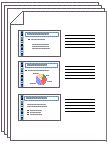 圖:「三張投影片」的講義版面包含筆記行。
選取印表機
在 [檔案] 索引標籤上,按一下 [列印]。
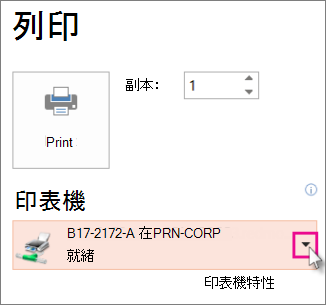
在 [印表機] 下,按一下向下箭號,然後從清單中選取印表機。
-
如果你沒看到任何網路印表機的清單:你需要新增一個,如下:
Windows 10:
選擇開始 >>表的開始
  >設定 設定按鈕 裝置 印表機 & 掃描器
Windows 7 或 8:
開啟 [控制台]。 選擇硬體與音效>新增印表機>新增網路、無線或藍牙印表機>下一頁 - 如果你沒有網路或無線印表機可以連接: 你要確保印表機已經插在電腦上。 如需詳細資訊,請參閱印表機的文件。
-
如果你沒看到任何網路印表機的清單:你需要新增一個,如下:
選取列印內容與列印方式
根據您在上述程序中選取的印表機類型,在 [設定] 下方,會出現帶有向下箭號的 4 到 6 個矩形。 這些矩形提供您列印選項。
選擇你想列印的投影片:在 設定中,點選第一個矩形的向下箭頭,選擇一個選項:
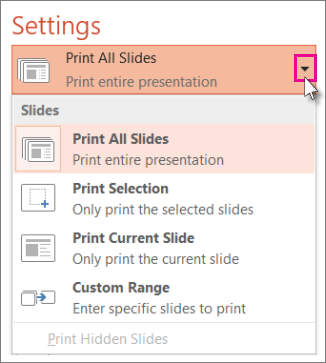
如果您選擇 [自訂範圍],則在 [投影片] 方塊中輸入特定的投影片或投影片範圍。 例如,
1,3,5-12。
如果您在簡報中有任何隱藏的投影片,[列印隱藏投影片] 選項會是作用中狀態,您可以選取它。選擇列印版面:在 設定中點選第二個矩形的向下箭頭。 您看到的縮圖影像會顯示列印頁面的預覽。
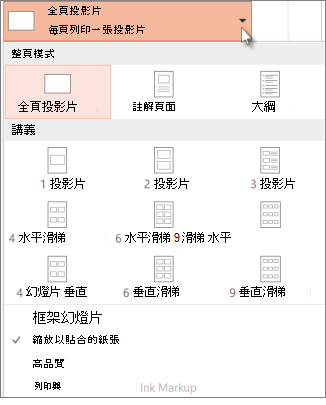
若要列印投影片備忘稿,無論要作為演講者所用或是要發給簡報對象的講義,請選取 [列印版面配置] 下的 [備忘稿]。 此選項會在每頁列印一張投影片,並在其下方列出您所有的備忘稿。
選擇如何組織列印表:在 設定中,選擇「 整理 」或 「未整理 」旁的向下箭頭,然後選擇偏好。
選擇列印品的配色方案:在 設定中,點選最後一個矩形的向下箭頭,然後選擇選項。
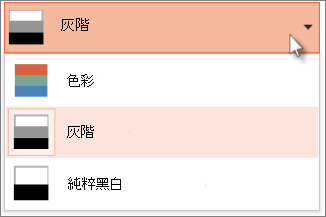
以彩色、灰階或純粹黑白列印的祕訣:
色彩選項 如果您選擇 [彩色] 選項,但是您沒有彩色印表機 灰階 如果您沒有彩色印表機,或是不需要彩色列印成品,那麼選擇 [灰階] 之後,所有物件會在頁面上以不同濃淡的灰色列印。 以灰階列印,和您在非彩色印表機上選擇 [彩色] 選項列印相比,圖表或資料表等物件會顯得更清晰簡潔。 純粹黑白 此選項會以黑白列印投影片。 不會有灰色的網底。 因此,投影片的設計佈景主題中的某些物件 (例如浮凸和延伸陰影) 將無法印出。 即使您選擇灰色做為文字的原始色彩,文字仍會列印成黑色。 印表機可以使用時,在 [設定] 下,會顯示另外兩個選項 — 單面或雙面列印,以及裝訂或不裝訂列印成品。
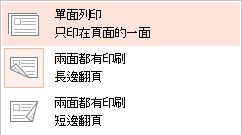
裝訂與不裝訂的選項會依印表機而有所不同。
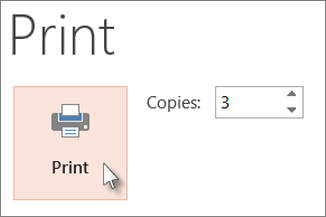
在頂端的 [份數] 方塊中,輸入您想要的文件份數,然後按一下 [列印]。
列印的講義:新增或移除投影片編號
 此功能僅提供給 Windows 桌面用戶端的 Microsoft 365 訂閱者 。
 |
|---|
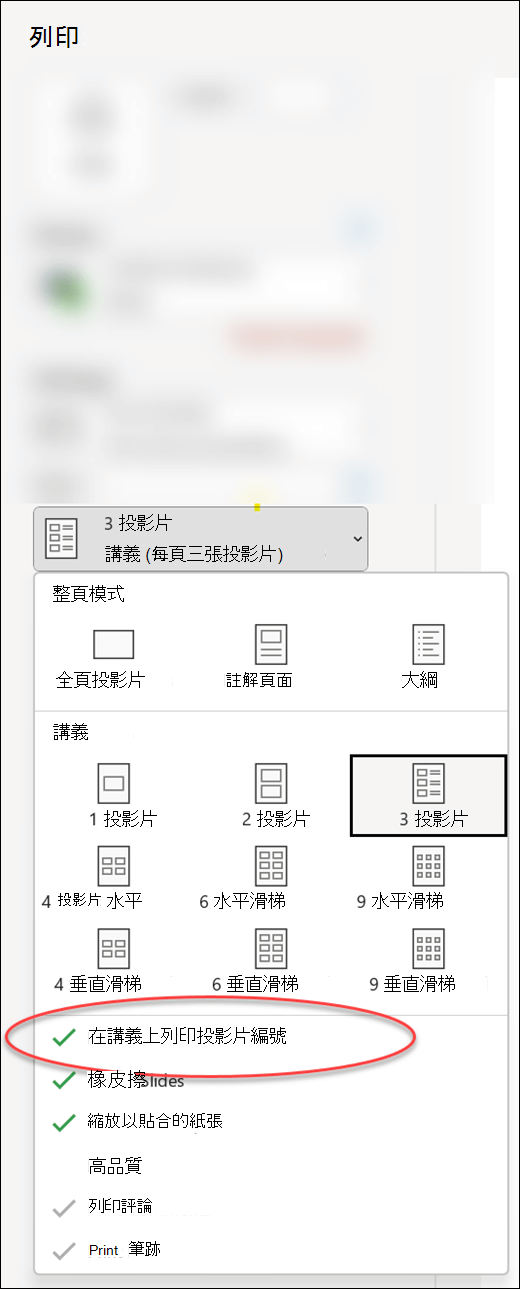
預設情況下,從1810) 起Microsoft 365 PowerPoint (印刷講義會在每張投影片圖片下方標示投影片號碼。
你可以透過「 檔案>列印」關閉此選項。 選擇你已選擇的講義排版旁的下拉箭頭,並清除名為 「列印講義投影片號碼」的選項。
預覽列印
如需預覽功能的相關資訊,請參閱列印和預覽列印 (機器翻譯)。
疑難排解
如果您無法列印,請參閱我的 [列印] 按鈕和某些印表機設定無法使用 (機器翻譯)。
另請參閱
想了解更多關於PowerPoint列印的資訊,請參考以下資料: