
您可以錄製您的 PowerPoint 簡報 (或只錄製單一投影片),並且擷取語音、筆跡筆勢,以及影片的顯示狀態。 完成的錄製就像任何其他的簡報一樣。 您可以以投影片放映的形式為觀眾播放,或將其做為影片檔案匯出。 因此,不光是僅只將投影片組交給某人,大家還可以看到您充滿熱情以及完整個性化的簡報。
錄製是 Windows 版 PowerPoint 之錄製投影片放映的改良版。 這項功能會取代較舊體驗,並提供增強功能讓您擷取簡報以供稍後檢視。
是否有任何新增功能?
錄製簡報影片的新存取點
新增的主要錄影按鈕位於應用程式頂部列,緊鄰「分享」和「在 Teams 展示」按鈕,讓你更容易從目前投影片錄製影片。
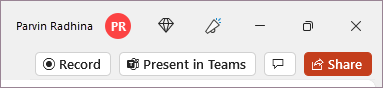
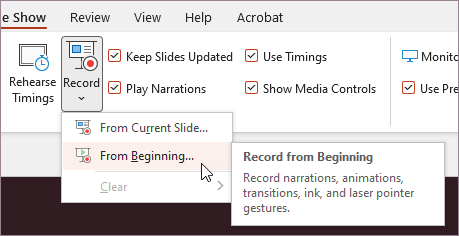
錄影標籤包含所有錄製幻燈片放映的選項。

舊的 「錄影投影片播放 」按鈕已改名為 「錄影 」並新增圖示。
錄製影片新增的全新功能
新的 錄製 視窗有兩個畫面: 錄製 和 匯出。
當你選擇 錄製時, 錄影畫面會 預設打開。
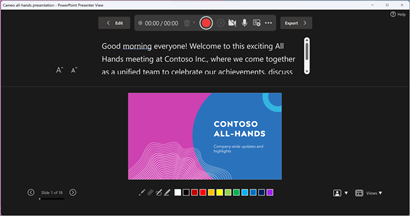
如果你在錄影畫面右上角選擇匯出,匯出畫面就會打開。
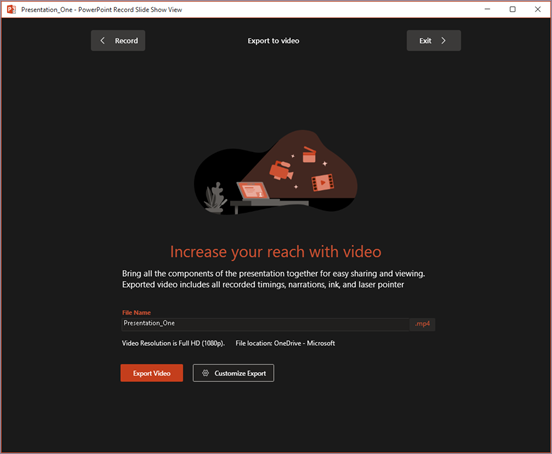
你可以在視窗頂欄的錄製和匯出按鈕之間切換錄影和匯出畫面。
錄製視窗新增的全新功能
你會在 記錄 視窗看到以下新功能:
自動提詞機檢視會在投影片預覽上方顯示目前投影片的筆記。 這可讓您在錄製的影片中讀取筆記,並同時與觀眾保持眼神交流。
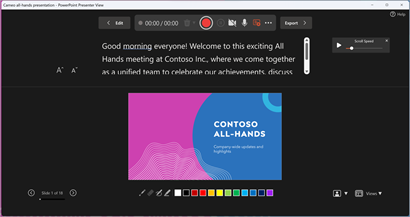
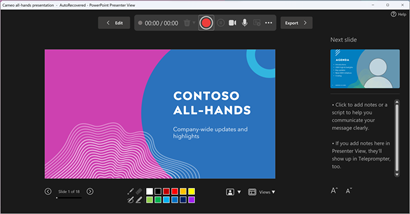
有了提詞器中的自動捲動功能,你更容易專注於旁白並保持與鏡頭的眼神接觸。簡報者檢視會在側邊窗格中顯示目前投影片以及下一個動畫或投影片的筆記。
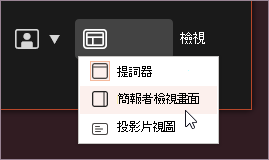
你可以在右下角的 「檢視 」下拉選單中切換視圖。
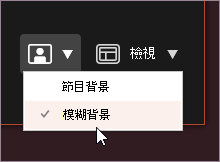
模糊相機背景可讓您在錄製時模糊周圍的環境。 您可以在右下方的 [相機模式]下拉式功能表中存取此選項。
刪除 功能讓你能快速刪除並重新錄製影片,無論是在目前投影片還是所有投影片上。 「清除」可以刪除錄製旁白,「重設為客串」則會將錄製旁白換成攝影機畫面,方便重拍。
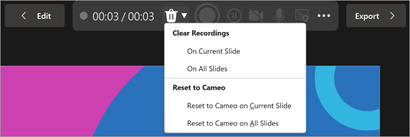
錄製指示器會在錄製進行中時會顯示紅色圓圈,非進行時則顯示灰色圓圈。
預覽錄影 讓你可以在不離開錄影視窗的情況下,預覽目前投影片的朗讀、動畫、墨線和雷射筆手勢。 你可以點擊搜尋欄中的 播放 或 暫停 按鈕,預覽他們的錄音,該按鈕會在該投影片有錄音旁白時自動出現。

您也可以在預覽目前投影片的影片時,使用搜尋列略過到任何一點。
新增匯出視窗
匯出視窗是記錄功能的另一項改變。 錄製之後,系統會引導您完成建立簡報之可共用影片檔案的指示。 根據預設,影片為 Full HD 1080p 解析度以及 MP4 格式,且會儲存到存放簡報的相同位置。
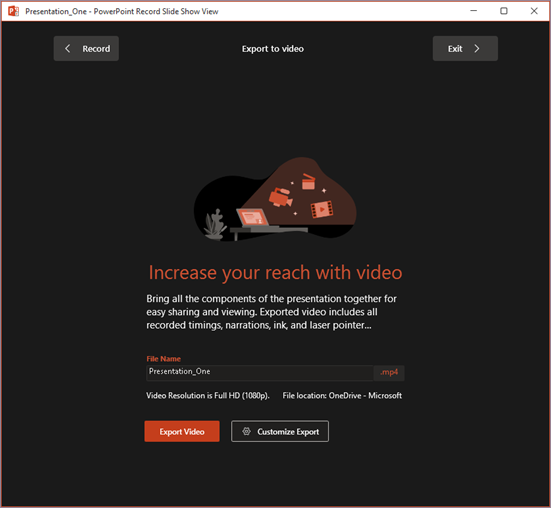
匯出的影片包括所有錄製的計時、旁白、動畫、轉場、媒體、筆跡和雷射筆筆勢。 如果簡報中沒有投影片錄製的計時,根據預設該投影片會在匯出的影片中顯示 5 秒。
根據預設,匯出的影片與簡報的檔案名稱相同,但您可以視需要為匯出的影片建立唯一的檔案名稱。
視簡報大小不同,可能需要幾分鐘才能匯出。 匯出開始後,你可以在 匯出 視窗追蹤進度。 你也可以退出 錄製 視窗,並在 PowerPoint 的狀態列中追蹤進度。
[自訂匯出]按鈕會將您帶往 Backstage 匯出功能表,以變更匯出影片中每張投影片的解析度和所花費的時間。
錄製內容的祕訣
- 錄製會以每張投影片為基礎新增到簡報中。 如果您想要變更錄製,可以重新錄製一張或更多張投影片。 您可以重新排列錄製簡報中的投影片順序,而不需要重新錄製任何項目。 這表示您可以在錄製簡報時輕易地暫停休息。
- PowerPoint 在投影片間的轉場期間不會錄製音訊或影片,因此請勿在換投影片時旁白。 每張投影片的開始和結束時也會有簡短的靜音緩衝。
- 在錄製前,請使用影片預覽確認所有項目都正確設定。
- 簡報錄製最適合使用具備網路攝影機的觸控式螢幕電腦,但也可以使用外接式網路攝影機和/或麥克風。
- 如果您是使用平板電腦或膝上型電腦上的 PowerPoint 並且使用手寫筆的筆跡,可以使用外接式相機和麥克風以減少手寫筆雜訊。
- 完成第一張投影片錄製之後,請將其播放以確保音訊和影片的設定與您預期的方式一樣。
- 您可以在編輯檢視中調整並編輯影片大小和筆跡。