

你可以在 PowerPoint 的設計標籤頁 中選擇主題來更改或移除主題。

選取下方的標題以開啟並查看詳細指示。
變更目前的佈景主題
在 設計 標籤的 主題 群組中,選擇 主題按鈕以 開啟整個主題畫廊:
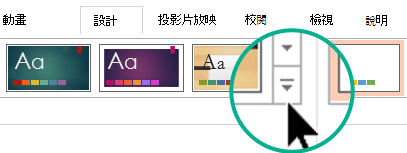
執行下列其中一個動作:
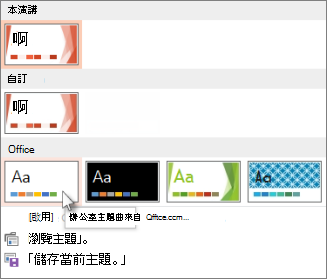
- 要套用內建主題,在 Office 裡選擇你想要的主題。
- 若要套用自訂主題或存放在不同位置的主題文件,請選擇 「瀏覽主題」,然後找到並選擇你想要的主題。
移除彩色佈景主題
若要移除彩色佈景主題,請套用 [Office 佈景主題] 以取得簡單的設計和純白背景。
在 設計 標籤的 主題 群組中,選擇 主題按鈕以 開啟整個主題畫廊:
在 Office 裡,找到並選擇 Office 主題,該主題為白色背景。
編輯佈景主題
將佈景主題套用至所有投影片
假設您從不同來源借用了許多投影片,而它們的外觀看起來並不相稱。 您只要輕輕按幾下就能統一這些投影片的外觀:
在左側的投影片縮圖窗格中,選取一張投影片。
在 設計 標籤的 主題 群組中,選擇 主題按鈕以 開啟整個主題畫廊:
將滑鼠指向您想要套用的佈景主題。 按一下滑鼠右鍵並選取 [套用至所有投影片]。
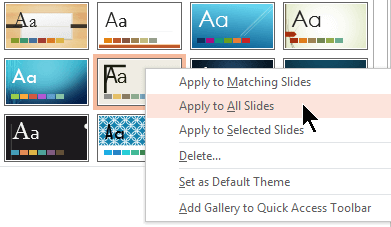
如果您改變心意,可以按下 Alt+退格鍵來立即復原,或使用不同的佈景主題來重複步驟 3。
將佈景主題只套用至所選的投影片
- 在左側的投影片縮圖窗格中,選取您要套用佈景主題的一或多張投影片。
(若要選取多張投影片,請按住 Ctrl 鍵並按一下個別投影片。) - 在 設計 標籤的 主題 群組中,選擇 主題按鈕以 開啟整個主題畫廊:
- 將滑鼠指向您想要套用的佈景主題。 按一下滑鼠右鍵並選取 [套用至所選的投影片]。
如果您改變心意,可以按下 Alt+退格鍵來立即復原,或使用不同的佈景主題來重複步驟 3。
不使用佈景主題開始新的簡報
- 選擇新檔案>。
- 選取 [空白簡報]。
擁有白色背景的簡報會隨即開啟。