在 PC 或 Mac 上,如果你有特定的 PowerPoint 投影片想在不同的簡報中使用,可以將其與其他簡報分開儲存。 本文說明如何快速且輕鬆地將投影片從一個簡報轉換到另一個。
你也可以把投影片存成圖片,方便在其他應用程式中使用。
將投影片儲存為新的PowerPoint簡報
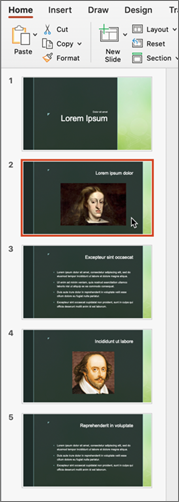
在投影片縮圖標籤中,PowerPoint視窗左側,選擇你想儲存的投影片。
注意
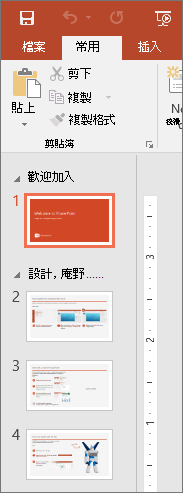
如果你沒看到 幻燈片 標籤,請選擇 檢視>法線。
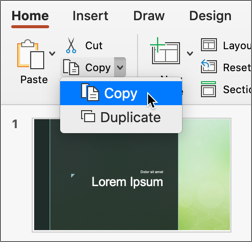
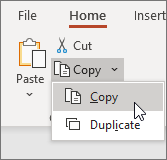
在 「主頁 」分頁選擇 複製。
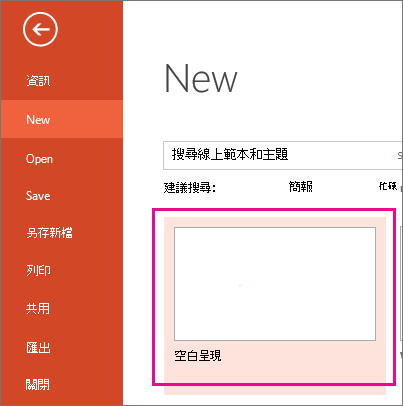
選擇「新檔案>」,再選擇「空白簡報」。
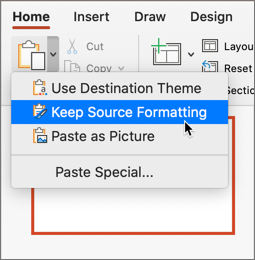
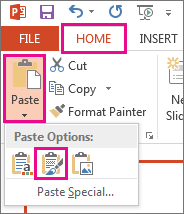
在 主頁分頁 選擇 「貼上 」開啟下拉選單,並選擇 「保留原始碼格式」 按鈕。 這樣就能把投影片貼到你的新簡報中,作為第二張投影片。
秘訣
你可以將滑鼠移到 「貼上」 圖示上,看看每個貼上選項的功能。
在新簡報中選擇空白投影片。 按下 Delete 鍵。
選擇 檔案>儲存。 請前往你想儲存投影片的資料夾。
在 檔案名稱 文字框輸入你的投影片圖片名稱。 選取 [儲存]。
將一張投影片儲存為圖片
在投影片縮圖窗格中,PowerPoint 視窗左側,選擇你想儲存的投影片。
如果您的簡報已儲存在 OneDrive 或 SharePoint) ,請選擇>「另存為 (」或「儲存副本」。 請前往你想儲存投影片的資料夾。
在 檔案名稱 文字框輸入你的投影片圖片名稱。
選擇開啟 「另存為類型 」下拉選單。 請為您的投影片選擇以下圖片格式之一。
- JPEG 檔案交換格式 (.jpg)
- PNG 可攜式網路圖形格式 (.png)
- GIF 圖形交換格式 (.gif)
- 可縮放向量圖形格式 (.svg)
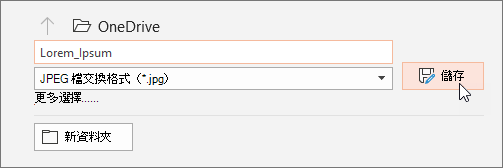
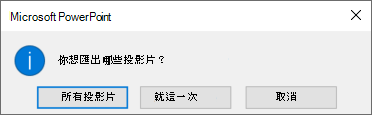
選取 [儲存]。 查看PowerPoint對話框,選擇 「Just This One 」以儲存您選定的投影片為圖片。
注意
你可以選擇 「所有投影片 」,將簡報中的每張投影片儲存為圖片。 每張投影片都會被儲存為獨立檔案。