請使用主頁分頁最右端編輯群組中的選擇選項,查看並選擇 PowerPoint 中的個別物件:
![[編輯] 群組中的 [選取]](media/powerpoint-2016-editing-group.png)
點擊物件選擇它。 如果未選取,請在 [常用] 索引標籤的 [編輯] 群組中,按一下 [選取],然後執行下列其中一項動作:
要選取投影片上的所有物件和佔位符,請點擊 「全部選擇」。
要選擇隱藏、堆疊或文字後面的物件,點選 「選取物件」,然後點擊並拖曳物件。
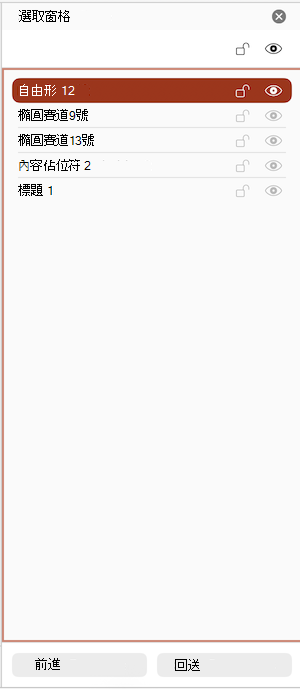
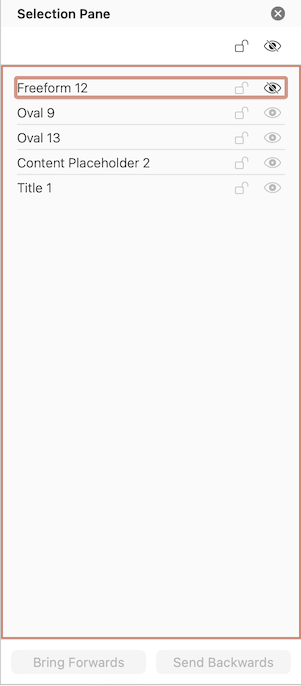
要開啟選取面板,可以選擇、多重選擇、顯示、隱藏或更改物件的順序,請點選 選取面板,然後點擊你想要的選項。
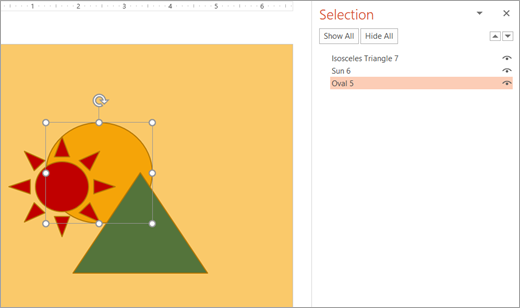
圖示:在這個範例中,我們可以在選擇面板中輕鬆選擇橢圓形,而在幻燈片中,橢圓被太陽和三角形的形狀掩蓋。
選擇物件後,你可以像往常一樣套用 PowerPoint 指令和功能。
隨時開啟選擇面板:在 「主頁 」分頁,選擇 「排列>選擇面板」。
使用選取窗格
當你插入了形狀、文字框、SmartArt 圖像、圖片或其他物件後,就可以打開選擇窗格來追蹤所有物件。
選取您要管理的其中一個物件。
選擇 ......選取 物件時,功能區上出現的格式化標籤,然後選擇選取 窗 格 (或 ) 排列>選取窗格 。
![顯示 Mac 版 PowerPoint 2016 的 [圖案格式] 索引標籤](media/ppt16mac-selectionpanetab.png)
選取面板會打開,顯示所有物件,你可以做以下任一操作:
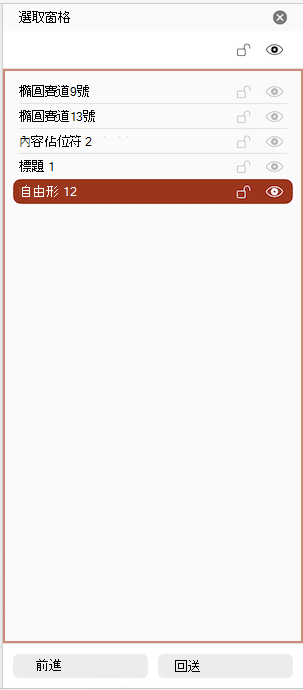
選擇面板讓你可以查看並選擇投影片上的單一元素、顯示或隱藏項目,或重新排序它們。 雙擊面板中的項目即可重新命名。
打開選擇面板
關於經典緞帶:
- 前往「主頁>」,
 安排>選擇窗格。
Single-Line 緞帶上:
- 前往「主頁>」,安排>選擇窗格。
如果排列按鈕看不到,請選擇最右端的三點 (......) 更多按鈕。 接著,在 「更多繪圖選項」中,選擇 「排列>選取窗格」。
透過選擇面板重新排列項目
面板中的項目依圖層順序排列。 最上面的物品就在最上面的層面。
在列表中上下拖曳項目即可更改順序。
展示或隱藏物品
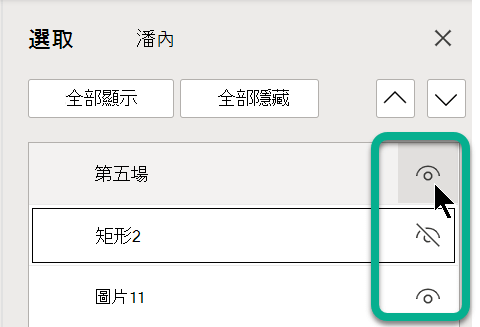
使用視窗右側的物品眼睛符號來判斷它是否顯示在幻燈片上:





![顯示 Mac 版 PowerPoint 2016 功能區上的 [群組] 圖示](media/pptmacgroupobjects.png)