
如果你想精確控制文字在文字框或形狀中的位置,或是想對齊文字,可以用尺子添加制表位。
注意
如果你只是想調整文字縮排、項目符號或編號列表,其實不需要設定制表表。
設定新的制表符
如果你想在文字框或物件中新增段落縮排、對齊文字,或建立簡單的表格式版面,可以用尺規來加制表停止符。
在 「檢視 」分頁的 「簡報檢視 」群組中,確保選擇了 「正常 」。
![已選取 [標準模式]。](media/powerpoint-filenormal-tab.png)
如果標規看不到,在 「檢視 」標籤的 「顯示 」群組中,點選「 尺規 」勾選框。
![位於 [檢視] 索引標籤的 [尺規] 核取方塊](media/powerpoint-view-ruler.png)
點擊你想編輯的段落。
注意
每個文字物件都有自己的分頁和縮排設定,你可以分別控制,所以你為某個文字框加的分頁不會影響其他文字框的分頁停止。
點擊你想加制表符的位置的尺子。 點擊時尺上會出現大寫 L 形狀的制表位。

現在你可以用鍵盤上的 Tab 鍵移動游標,然後輸入 Tab。
秘訣
當你對某段的縮排程度和制表表設定滿意後,使用格式 畫家工具 將這些設定套用到其他段落,這樣可以節省時間。
你也可以點擊並拖曳,) 下方灰色方形標記 (預設的制表點。
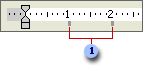
 制表。
制表。
選擇制表止符對齊
有時候,你希望文字在制表鍵時對齊到右邊或中間,而不是預設的左邊對齊。 或者,如果你想在簡報中加入最新的數據,也可以將數字對齊,使小數點永遠在同一位置。
在新增制表停止器之前,你可以點擊工具列左側的按鈕切換不同分頁類型。

-
 左側的制表音符是預設類型。 文字是向左對齊的。
 -
 中心制表符會將文字置中於制表符上。
 -
 右側的制表鍵將文字對齊到右邊。
 -
 小數制表位將數字對齊在小數點。
現在,當你用 Tab 鍵往前加文字時,文字會在你設定的每個分頁正確對齊。
移除定位停駐點
如果你不再需要某個制表鍵,可以用尺子往下拖來移除。

更改分頁設定
如果你已經新增了左對齊的分頁,但想改成右對齊或中置的分頁,可以在 縮排與間距 選單中更改。 如果點擊尺子很難精確到達你想要的位置,你也可以在這個視圖中調整分頁鍵的位置
右鍵點擊段落, 然後選擇段落。
按一下 [段落] 對話方塊中的 [定位點]。
![[段落] 對話方塊。](media/powerpoint-paragraph-dialog.png)
要更改分頁的對齊,請點擊你想更改的分頁停止位置,然後將對齊設為 中心 或 右。
![[定位點] 對話方塊。](media/powerpoint-alignment-dialog.png)
注意
你可以在這個控制項內新增分頁停止。 只要在 Tab 停止位置框裡調整數值,然後點 選 Set。
使用縮排控制來對齊文字
除了制表止點之外,縮排控制還能讓你控制段落內文字的對齊。
透過將小制表縮排控制置於尺的左端,來改變段落縮排的程度。

它由三個部分組成:
- 上方倒三角形,決定段落第一行
- 底部三角形,為段落剩餘行條紋縮排
- 三角形下方的盒子會移動上下三角形之間的關係
要測試哪個部分會影響哪個區域,請將滑鼠游標放在文字框內的段落中,然後沿著尺子滑動每個組成部分,看看它如何影響文字區域。