
當你使用 剪貼畫 工作窗格尋找剪貼畫或照片時,你看到的結果是根據 創用CC授權系統授權的Bing圖片。
如果您在 Office 程式中找不到所需的影像,您可以使用「Bing 圖片搜尋」來尋找更多線上影像。 以下是一些透過 Bing 尋找影像的祕訣,以及一些須謹記的授權和影像版權相關注意事項。
(如果你沒有看到下面提到的篩選器,很可能你使用的是較舊的瀏覽器。想了解哪些瀏覽器支援 Bing 過濾器,請參見 支援瀏覽器 )
祕訣 1:依授權類型篩選結果
若要尋找可用於個人或商業用途的圖片、分享或修改,請使用 Bing 圖片搜尋圖片,然後 依授權類型篩選圖片。
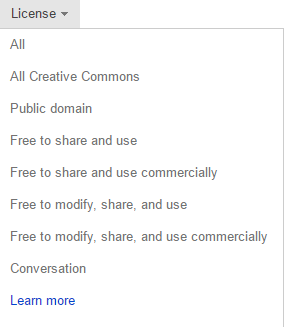
此篩選條件是根據 Creative Commons 授權系統。 一般而言,Creative Commons 授權提供您許多選項,特別是較寬鬆的選項,例如 [可自由修改、分享及使用 (商業)]。 不過,最後您仍然必須負責確保遵守特定影像的授權要求。 您可能必須進一步研究影像來源,以了解影像的使用方式與時機。
祕訣 2:將結果限制在美工圖案
要) 使用 Bing Image 搜尋找到剪貼畫 (卡通風格圖片,請在搜尋詞中加入「clip art」。 例如, 邊框剪貼畫 或 花朵剪貼畫。 (這些範例已篩選為 Bing 免費 修改、分享及商業用途 類別中的圖片,這是最寬鬆的類別 )
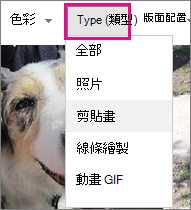
或者,在影像結果頁面上,將 [類型] 篩選設定為 [插圖]:
祕訣 3:將結果限制在相片
若要將結果縮小到僅有照片,請在搜尋詞中加入「photo」一詞。 例如, 狗狗照片 或 貓咪照片。 (這些範例已篩選為 Bing 的 「免費修改、分享及商業使用」 類別中的圖片,這是最寬鬆的類別 )
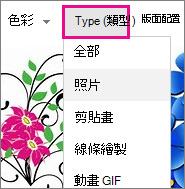
或者,在影像結果頁面上,將 [類型] 篩選設定為 [相片]:
祕訣 4:更多的篩選方式
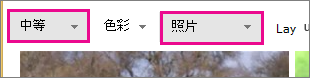
您可以使用 Bing 圖片搜尋結果頁面上的其他篩選條件,依色彩、大小、圖片設定等等來縮小結果範圍。 在下面的範例中,結果會篩選成中型相片。
注意
請記住,如果您執行另一個影像搜尋,篩選條件將會重設。
支援的瀏覽器
要查看 Bing 篩選器,您需要使用以下瀏覽器之一:
- Microsoft Edge
- Windows Internet Explorer 9 或更新版本
- Mozilla Firefox (任何版本)
- Apple Safari (任何版本)
- Google Chrome (任何版本)
- Amazon Kindle Fire (任何版本)
若要更新至更新版本的 Internet Explorer,請參閱 「更新 Office 與您的電腦與 Microsoft Update 」或造訪 Internet Explorer 下載頁面。