

您可以在建立簡報時新增演講者備忘稿,以供您日後對簡報對象進行投影片放映時參考。
簡報期間,演講者備忘稿會顯示在您的監視器上,但簡報對象並不會看到。 因此,[備忘稿] 窗格是您儲存簡報時想要提到之演講重點的位置。
在建立簡報時新增備忘稿
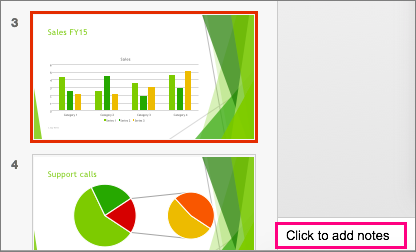
[備忘稿] 窗格就是顯示在每張投影片下方的方塊 (下圖以洋紅色勾勒出大綱。) 空白的 [備忘稿] 窗格會提示您顯示「 按一下以新增備忘稿」的文字。 請在那裡輸入您的演講者備忘稿。 如果您沒看到 [備忘稿] 窗格,或它已完全最小化,請按一下 PowerPoint 視窗底部工作列上的 [備忘稿 ], (下圖中也以洋紅色標示) 。
![顯示 PowerPoint 中的演講者 [備忘稿] 窗格](../media/powerpoint-16-add-notes.png) 如果您的備忘稿超出 [備忘稿] 窗格的配置長度,窗格側邊會出現垂直捲軸。 您也可以將滑鼠指向窗格頂端的框線,然後在指標變成雙箭號後向上拖曳,以放大 [備忘稿] 窗格。
如果您的備忘稿超出 [備忘稿] 窗格的配置長度,窗格側邊會出現垂直捲軸。 您也可以將滑鼠指向窗格頂端的框線,然後在指標變成雙箭號後向上拖曳,以放大 [備忘稿] 窗格。
備忘稿在 [簡報者檢視畫面] 中的外觀
秘訣
您可以在簡報時、直接從 [簡報者檢視畫面] 或在編輯簡報時新增備忘稿。 如需有關如何在編輯簡報的同時,新增 演講者備忘稿到簡報的資訊,請參閱新增演講者備忘稿到投影片。
當您將電腦連結至投影機並開始投影片放映時  ,[簡報者檢視畫面] 會出現在您的電腦螢幕上,同時,投影機的螢幕則只會出現投影片。 在 [簡報者檢視畫面] 中,您可以一邊進行簡報一邊查看備忘稿,而觀眾只會看到您的投影片:
圈起 ![[演講者備忘稿] 的 PowerPoint 2016 [簡報者檢視畫面]](../media/ppt-presenterview-noteshighlighted.png) 備忘稿會出現在右側的窗格中。 如果您需要新增或刪除某些內容,只要按一下文字方塊即可進行編輯。 文字會自動換行,必要時會顯示垂直捲軸。 您也可以使用 [備忘稿] 窗格左下角的兩個按鈕,來變更 [備忘稿] 窗格中文字的大小:
備忘稿會出現在右側的窗格中。 如果您需要新增或刪除某些內容,只要按一下文字方塊即可進行編輯。 文字會自動換行,必要時會顯示垂直捲軸。 您也可以使用 [備忘稿] 窗格左下角的兩個按鈕,來變更 [備忘稿] 窗格中文字的大小:
![變更 [簡報者檢視畫面] 中 [備忘稿] 窗格中的文字大小](../media/ppt2013-presenterview-speakernotes-adjusttextsize.png) 您不需要建立 [簡報者檢視畫面]。 PowerPoint 會為您組合,藉由收集您在每張投影片上輸入的備忘稿,並將它們與一組控制項配對,以供您瀏覽簡報。
您不需要建立 [簡報者檢視畫面]。 PowerPoint 會為您組合,藉由收集您在每張投影片上輸入的備忘稿,並將它們與一組控制項配對,以供您瀏覽簡報。
根據預設,PowerPoint 會在您執行投影片放映時設定使用 [簡報者檢視畫面]。 您可以在 PowerPoint 功能區的 [ 投影片放映 ] 索引標籤上變更此設定:
[![簡報者檢視畫面] 選項是由 PowerPoint 功能區上 [投影片放映] 索引標籤的核取方塊所控制。](../media/ppt2016-slideshowtab-presenterviewoption.png) 請閱讀 開始簡報並在 [簡報者檢視畫面] 中查看您的備忘稿,以瞭解有關如何查看和使用 [簡報者檢視畫面] 的詳細資料。
請閱讀 開始簡報並在 [簡報者檢視畫面] 中查看您的備忘稿,以瞭解有關如何查看和使用 [簡報者檢視畫面] 的詳細資料。
![顯示 Mac 版 PowerPoint 2016 中的 [備忘稿] 按鈕](../media/ppt16m-notesbutton.png)

