在較新的 PowerPoint 版本中,你可以將 YouTube 或 Vimeo 的線上影片插入投影片。
在 Microsoft 365 PowerPoint(1907 或更新版本)中,你也可以插入來自 Microsoft Stream 的線上影片,這是一項企業影片服務——組織內的人可以上傳、觀看並分享影片。
視訊從網站直接播放,並具有該網站上的播放、 暫停、音量調節等控制項。 PowerPoint 播放功能 (淡入淡出、書籤、修剪等) 不適用於線上影片。
因為視訊存放於網站,而非實際存在於您的簡報中,您必須連線至網際網路才能順利播放。
插入網路影片
- 在您的網頁瀏覽器中,找出您要的影片。
- 從瀏覽器的網址列複製網頁的 URL。
- 切回 PowerPoint,選擇你想放置影片的投影片。
- 在色帶的插入標籤中,選擇「線上影片>」。
- 在對話方塊中線上影片,貼上您在步驟 2 中複製的 URL。
- 選取 [插入]。
播放影片
如果成功插入影片,您可以在 [標準模式] 或 [投影片放映] 中播放影片。
- 在 [標準模式] 中,影片上會出現 [播放] 按鈕。
- 在 [投影片放映] 中,您可以與影片進行互動,就像您在網頁瀏覽器中使用影片一樣。
- 預設情況下,YouTube 和 Vimeo 的影片會以「點擊序列」播放。你可以播放影片,而不必選擇 播放 鍵。 只要輕觸空白鍵,就能進入你選擇序列的下一步。
疑難排解
在這些網站上,不是所有的線上影片都能進行內嵌。 您應該查看影片網站,了解特定的影片是否可以進行內嵌。
想要從您的電腦插入視訊嗎?
如需完整的詳細資料,請參閱插入及播放電腦中的視訊檔。
使用條款和隱私權原則
Vimeo:
YouTube:
Microsoft Stream:
SlideShare.net:
在 PowerPoint 2016 中,你可以插入帶有嵌入碼的線上影片,或依影片名稱搜尋。 然後在您進行簡報時播放影片。
視訊從網站直接播放,並具有該網站上的播放、 暫停、音量調節等控制項。 PowerPoint 播放功能 (淡入淡出、書籤、修剪等功能) 不適用於線上影片。
因為視訊存放於網站,而非實際存在於您的簡報中,您必須連線至網際網路才能順利播放。
以「內嵌」程式碼插入線上影片
在 YouTube 或 Vimeo 上尋找您要插入的影片。
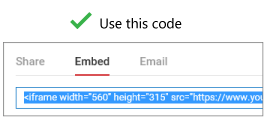
在影片框架下方,選擇 分享,然後選擇 嵌入。 (如果你沒選擇 嵌入,最後會複製錯誤的程式碼 )
![按一下 [共用],然後按一下 [內嵌]](../media/ppt15-shareembedyoutube.png)
右鍵點選 iFrame 嵌入程式碼,選擇 複製。
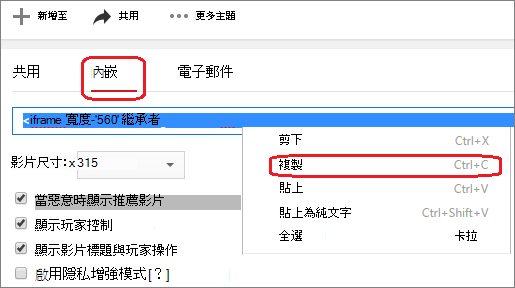
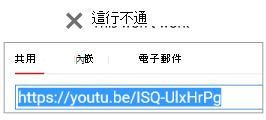
如果您所複製的醒目提示文字以 "http" 開頭,請立即停止。 這不是您該複製的正確程式碼。 回到步驟 2 並選擇 嵌入:
在 PowerPoint 中,選擇你想加入影片的投影片。
在插入標籤中,選擇「線上影片>」。
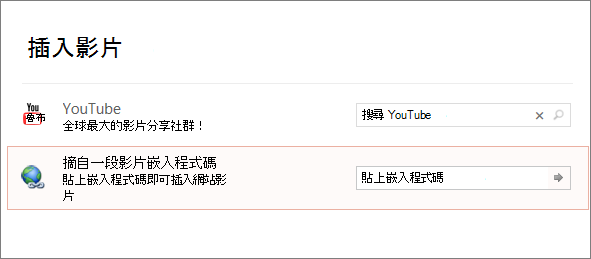
在「 來自影片嵌入碼 」框中,貼上嵌入程式碼,然後選擇箭頭。
投影片中會出現一個可依您喜好移動、調整大小的視訊方框。 要在投影片預覽影片,請右鍵點擊影片矩形,選擇 預覽,然後選擇影片中的播放按鈕。
依名稱搜尋 YouTube 影片
選擇你想加影片的投影片。
在插入標籤中,選擇「線上影片>」。
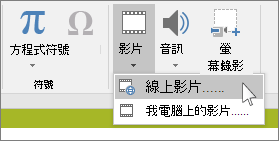
在 [搜尋 YouTube] 方塊中,鍵入您想要插入的視訊名稱,然後按 Enter。
從搜尋結果中選擇影片並選擇 插入。
投影片中會出現一個可依您喜好移動、調整大小的視訊方框。 要在投影片預覽影片,請右鍵點擊影片矩形,選擇 預覽,然後選擇影片中的播放按鈕。
預覽影片
- 一旦視訊方框在您的投影片上,請選取它,以滑鼠右鍵按一下然後選擇 [預覽]。
[播放] 按鈕會顯示在視訊中。
- 選擇影片 的播放 按鈕。
因為影片位於網站,而非實際存在您的簡報中,您必須連線至網際網路才能順利播放。
想要從您的電腦插入視訊嗎?
如需完整的詳細資料,請參閱插入及播放電腦中的視訊檔。
內嵌來自 Slideshare.net 的內容
在 PowerPoint 的投影片中,你可以嵌入來自 Slideshare.net 的內容,這是一個用於簡報、資訊圖表和文件分享的網站。
在 Slideshare.net 中,任何能內嵌在其他位置的內容上都會有 [共用] 按鈕。 該按鈕會開啟一個視窗,您能在其中複製像是內嵌影片時所用的「內嵌」程式碼。
- 在 Slideshare.net 上,找到你想嵌入的內容。
- 選取內容框架下方的 [共用] 按鈕。
共用程式碼會出現在影片框架中。
- 選取名為 [內嵌] 的方塊。
當您這麼做時,方塊內的所有文字都會成為選取狀態。
- 以滑鼠右鍵按一下選取的文字,然後選擇 [複製]。
您複製之文字所包含的資訊會比您需要的更多,所以必須進行裁剪並重新複製。
- 將複製的文字貼入文字編輯器 (如 Word 或記事本)。
- 選擇以 iframe src 開頭<的文字部分 ...結尾為 </iframe>。 複製這些文字。
那就是你插入內容到 PowerPoint 所需的嵌入程式碼。
- 在 PowerPoint 中,請前往你想插入內容的投影片。
- 在工具列功能區上,選取 [插入],選取 [影片],然後選取 [線上影片]。
[插入影片] 對話方塊隨即開啟。
- 將內嵌程式碼貼入 [從影片內嵌程式碼] 方塊中,然後按一下 Enter。
PowerPoint 需要一點時間才能吸收內容。 完成後,您的投影片上會出現一個黑色方塊。
- 要查看內容,請在工作列中選擇「投
 」按鈕,位於 PowerPoint 視窗右下角附近。
需求
您使用的線上影片受限於每個提供者網站的使用條款和隱私權原則。
SlideShare.net
Vimeo
YouTube
在 PowerPoint 網頁版中,你可以將 YouTube 或 Vimeo 的線上影片插入投影片。 (如果你有Microsoft 365商業或教育訂閱,也可以插入Microsoft Stream.) 的線上影片
視訊從網站直接播放,並具有該網站上的播放、 暫停、音量調節等控制項。 PowerPoint 播放功能 (淡入淡出、書籤、修剪等功能) 不適用於線上影片。
因為視訊存放於網站,而非實際存在於您的簡報中,您必須連線至網際網路才能順利播放。
插入線上影片
- 在網頁瀏覽器中另一個索引標籤上,找出您要的影片。
- 從瀏覽器的網址列複製網頁位址。
- 切換到 PowerPoint 網頁版,選擇你想放置影片的投影片。
- 在功能區的 [插入] 索引標籤中,選取 [媒體] 群組中的 [線上視訊]。
- 在 [線上影片] 對話方塊中,貼上您在步驟 2 中複製的位址。
- 選取 [插入]。
影片隨即插入到投影片中。 您可以使用滑鼠拖曳的方式來移動影片,以及選取並拖曳影片的一角來調整影片畫面的大小。
- 若要播放影片,您必須執行 [投影片放映]。 在功能區上,切換到 [檢視] 索引標籤,然後選取 [開始投影片放映] 群組中的 [從目前投影片]。
(如果您已關閉 [簡化功能區],則不會有 [投影片放映] 索引標籤;請改用 [檢視] 索引標籤來啟動投影片放映)。
幻燈片秀會打開,然後你可以選擇播放按鈕開始播放。
如需相關的資訊,請參閱在 PowerPoint 網頁版中播放影片。
您使用的線上影片受限於每個提供者網站的使用條款和隱私權原則。
Microsoft Stream:
Vimeo:
YouTube:
修剪視訊
PowerPoint 網頁版無法裁剪影片,線上影片也無法裁剪。 如果您想要修剪視訊,必須將視訊儲存到您的電腦,然後在電腦版 PowerPoint 的投影片上插入視訊。
在 Mac 版 Microsoft 365 PowerPoint、PowerPoint 2024 for Mac 及 PowerPoint 2021 for Mac 中,你可以在投影片中插入 YouTube 或 Vimeo 的線上影片。 macOS 早期版本的 PowerPoint 不支援插入線上影片。
在 Mac 版 Microsoft 365 PowerPoint 中,你也可以插入來自 Microsoft Stream 的線上影片,這是一項企業影片服務——組織中的人們可以上傳、觀看並分享影片。 此功能需支援 Mac 版 Microsoft 365 PowerPoint 16.27 或更新版本。
視訊從網站直接播放,並具有該網站上的播放、 暫停、音量調節等控制項。 PowerPoint 播放功能 (淡入淡出、書籤、修剪等功能) 不適用於線上影片。
因為視訊存放於網站,而非實際存在於您的簡報中,您必須連線至網際網路才能順利播放。
插入網路影片
- 在您的網頁瀏覽器中,找出您要的影片。
- 從瀏覽器的網址列複製網頁的 URL。
- 切換到 PowerPoint,選擇你想放置影片的投影片。
- 在功能區的 [插入] 索引標籤中,選取最右邊 [媒體] 群組中的 [影片]。 然後選取 [線上影片]。
- 在對話方塊中,貼上您在步驟 2 中複製的 URL。
- 選取 [插入]。
影片已新增至投影片中。
- 要預覽影片,請選擇影片上方出現的 播放 按鈕。
想要從您的電腦插入視訊嗎?
如需完整的詳細資料,請參閱插入及播放電腦中的視訊檔。
需求
您使用的線上影片受限於每個提供者網站的使用條款和隱私權原則。
Microsoft Stream:
Vimeo:
YouTube:
SlideShare.net: