

您可以錄製電腦螢幕和相關音訊,然後將它內嵌到 PowerPoint 投影片中,或者您也可以將它另存為個別的檔案。
開啟您要放置螢幕錄製的投影片。
在功能區的 [插入] 索引標籤上,選取 [螢幕錄製]。
在控制台上,選擇 [選取區域],或按 Windows 標誌鍵+Shift+E 以選取錄製區域。 (若要改為錄製整個畫面,請按 Windows 標誌鍵+Shift+B) 。 您將看到十字準線游標 交叉
 。 選取並拖曳以選取您要錄製的螢幕區域。 您可以錄製的最小大小區域為 64x64 像素。
 秘訣
PowerPoint 會自動錄製音訊和滑鼠指標,因此,根據預設,這些選項在控制台上是已選取的狀態。 若要關閉它們,請取消 [音訊] 和 [指標]。
選取 [錄製]。 視需要使用 [ 暫停 ] 或按 Windows 鍵+Shift+D 和 [停止] ,或完成後按 Windows 鍵+Shift+Q。
注意
除非您將控制台固定到螢幕上,否則在您錄製時,它會向上滑動到邊界的位置。 若要讓取消固定的控制台重新出現,請將滑鼠游標指到螢幕頂端。
您的影片已新增至投影片中。 以滑鼠右鍵按一下視訊框架,選取 [開始] 圖示,然後挑選您想要影片的開始方式: [依點擊順序]、[自動],或 [點擊時]。
您可以用滑鼠右鍵按一下視訊框架來變更影片的外觀,選取[樣式] 圖示,然後挑選另一個圖形。
將螢幕錄製儲存為個別的檔案
- 以滑鼠右鍵按一下視訊框架,然後選取 [將媒體另存為]。
- 在 [另存媒體為] 方塊中選擇資料夾,然後在 [檔案名稱] 方塊中輸入名稱。
- 選取 [儲存]。
修剪視訊
以滑鼠右鍵按一下視訊框架,然後選取 [修剪]。
若要判斷您要修剪視訊片段的位置,請在 [修剪視訊] 方塊中選取 [播放]。
當播放到您想要的剪輯點時,請選取 [暫停]。 使用 [下一個畫面] 和 [上一個畫面] 按鈕來指定精確的時間。
執行下列其中一或多個動作:
- 若要修剪剪輯的開頭,請選取起點 (以綠色標記顯示於影像下方)。 當您看到雙頭箭號時,將箭號拖曳到所要的影片起點。
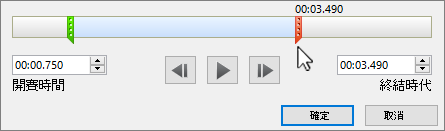
- 若要修剪剪輯的結尾,請按一下終點 (以紅色標記顯示於影像上方)。 當您看到雙頭箭號時,將箭號拖到所要的影片終點。
- 若要修剪剪輯的開頭,請選取起點 (以綠色標記顯示於影像下方)。 當您看到雙頭箭號時,將箭號拖曳到所要的影片起點。
選取 [確定]。