
在 PowerPoint 中,文字框和大多數形狀都可以包含文字。 文字可以水平或垂直放置,且可出現在一行或 多行交叉 。
影片: 學習如何將文字排列成形狀或文字框。 你可以翻轉文字或旋轉文字,並且可以垂直或水平對齊:
在圖案或文字方塊中指定文字方向
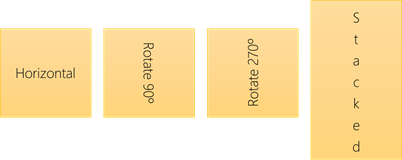 在形狀或文字框中,你可以改變文字的閱讀方向。 也就是說,你可以將文字軸轉 90 度或 270 度,讓它呈現側向。
- 右鍵點擊該形狀或文字框的邊緣。
- 在快捷鍵選單中,選擇 「格式化形狀」。

- 在 「格式化形狀 」窗格中,點擊「 大小/版面」&「屬性
 。
。 - 在 文字框 中,選擇你想要的 文字方向 選項。
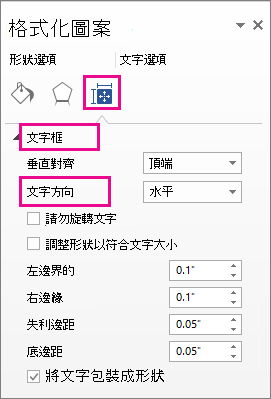
堆疊選項在 PowerPoint 和 Excel 中有,但 Word 沒有。
旋轉 (鏡像) 文字在形狀或文字框中
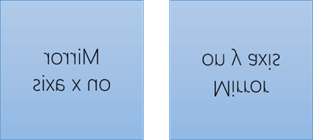
在文件中插入文字框或圖形,然後輸入並格式化你的文字。
右鍵點選方塊或形狀,並選擇 「格式化形狀」。
在 「格式化形狀 」面板中,在 形狀選項中選擇 「效果」。
![[設定圖案格式] 窗格中的 [效果] 索引標籤](../media/word-2016-format-shape-pane-effects.png)
在 3D 旋轉 中,於 X 旋轉 或 Y 旋轉 框中輸入
180。(可選) 若文字框被填滿某種顏色,可以在 「格式化形狀 」窗格中移除該顏色。 在 形狀選項 中,點選「 填充 & 線 條」標籤「
 ,展開 「填充」 ,選擇 「無填充 」。
(可選) 要移除文字框大綱,請右鍵點擊文字框,在出現的迷你工具列中點選大 綱 ,然後選擇 「無大綱 」。
更多站位選項
選取下方的標題以開啟並查看詳細指示。
將文字水平放置於形狀或文字框中
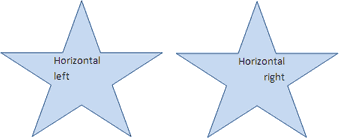
要改變單一段落或行的水平對齊:
- 點擊你想修改的段落或文字行。
- 在 Outlook) 的 Home 標籤 (或 Message 標籤,點選你想要的水平對齊選項。
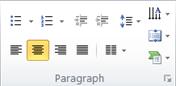 要更改形狀或文字框中所有文字的水平對齊:
- 按一下圖案或文字方塊的框線加以選取。
- 在 Outlook) 的 Home 標籤、 (或 Message 標籤,點選你想要的水平對齊選項。
將文字垂直放置於形狀或文字框中

- 右鍵點擊該形狀或文字框的邊框。
- 在快捷鍵選單中,點選 「格式化形狀 」。
- 在 「格式化形狀 」窗格中,點擊「 大小/版面」&「屬性 。

- 在 垂直對齊 清單中選擇你想要的選項。
將文字包裹在形狀或文字框中
當文字 展開摺疊 時,會自動在抵達形狀或文字框右側邊界時繼續到新行。
- 右鍵點擊包含你想包裹文字的形狀或文字框的邊框。
- 在快捷鍵選單中,選擇 「格式化形狀 」。
- 在 「格式形狀 」面板中,選擇「 尺寸/版面」&「屬性 ,然後選擇 「將文字包裹成形狀 」。

改變文字與形狀或文字框邊緣之間的邊距
邊距是指文字與包圍形狀或文字框外緣之間的距離。
右鍵點擊該形狀或文字框的邊框。
在快捷鍵選單中,選擇 「格式化形狀 」。
在 「格式化形狀 」窗格中,點擊「 大小/版面」&「屬性
。
請指定以下任一邊緣的英吋或毫米 (毫米) 測量:
邊際 描述 左邊註 形狀左邊界與最左邊文字之間的距離 右邊緣 形狀右側邊界與最右側文字之間的距離 最高邊際 形狀頂端邊界與最上方文字之間的距離 底邊距 形狀底部邊框與最低文字之間的距離
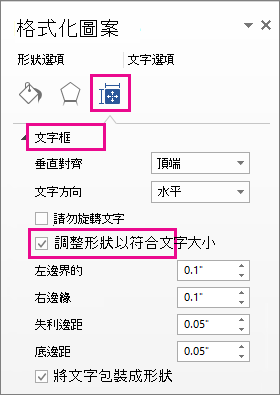
調整形狀大小以符合文字
你可以自動將形狀或文字框垂直放大,讓文字能放進去。
- 右鍵點擊該形狀或文字框的邊框。
- 在快捷鍵選單中,點選 「格式化形狀」。
- 在 「格式化形狀 」面板中,點選 「版面 & 屬性 ,點選 「文字框 」,然後選擇 「調整大小以容納文字 」。
秘訣
你可以點擊 溢位中的「縮字」 來縮小文字大小以符合形狀或文字框。