共用簡報
在色帶上,選擇 分享。
如果你的簡報還沒儲存到 OneDrive,系統會提示你在那裡儲存。在 「傳送連結 」對話框中,請執行以下操作:
輸入共用對象的名稱或電子郵件地址。
如果你願意,可以選擇下拉選單來更改權限。 預設會核取 [允許編輯]。 若要變更僅供檢視的權限,請取消核取此方塊,然後選取 [套用]。
如果你願意,可以附上訊息並選擇 發送。
你也可以選擇 「取得連結 」來建立連結,然後複製到電子郵件中。
![PowerPoint 中的 [共用] 圖示與對話方塊](../media/ppt-share.png)
共同撰寫簡報
共用檔案之後,您可與他人同時編輯簡報。
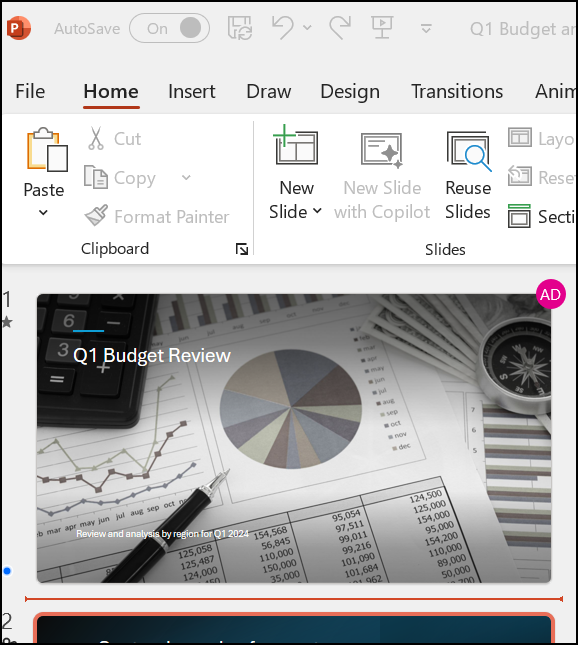
- 在 [共用] 底下,查看正在編輯檔案的人員。
- 彩色標幟代表其他人正在編輯的部分。
簡報中的評論
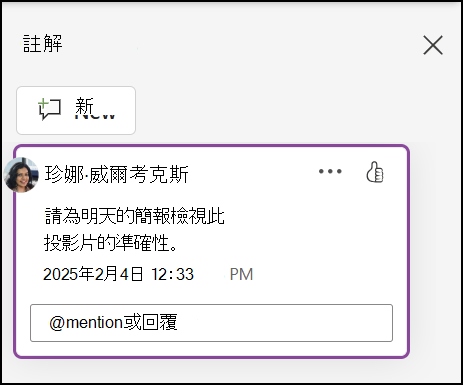
- 選擇 評論>評論或@提及。 或者,如果已開啟 [註解] 窗格,請選取 [新增]。
- 在 留言 欄格中,輸入你的留言框,如果你 @mention 願意,可以選為合作者,然後按下 Enter。
- 選擇 回覆 並輸入你的回應。
- 選擇 「查看更多留言 」以在留言與投影片之間切換。