

即使您沒有最新版本的 PowerPoint,也可以開啟並使用較舊的 PowerPoint 檔案。 如果您有最新版本,相容模式也可讓您使用較舊的檔案格式。 您也可以執行 [相容性檢查程式] 來確保您的簡報沒有相容性問題,如果您不再需要與舊版 PowerPoint 的相容性,您可以將簡報轉換為目前的檔案類型。
如需有關相容性模式的詳細資訊,請參閱 PowerPoint 中的關於相容性模式。
開啟相容性檢視
將 PowerPoint 簡 (.pptx) 報儲存為舊版,例如 PowerPoint 97-2003 (.ppt) (如果有的話) 會自動開啟相容性模式。
開啟 PowerPoint 簡報。
在 [ 檔案 ] 索引標籤上,按一下 [ 另存新檔],然後按一下 [瀏覽]。
在 [ 另存新檔 ] 對話方塊的 [另存新檔類型 ] 清單中,按一下 [PowerPoint 97-2003 簡報] (*.ppt) (如果有的話) 。
按一下 [儲存]。
注意
按一下 [ 儲存] 之後,您可能會收到如下所示的相容性檢查程式警示,告訴您在舊版中儲存簡報時,哪些功能可能會遺失或降級。
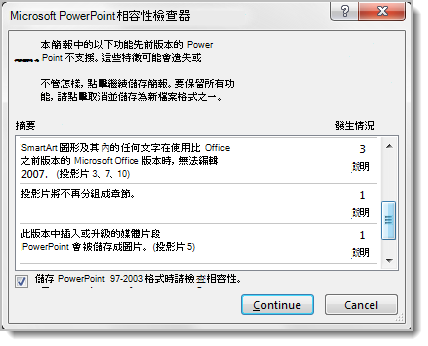
在舊版的 PowerPoint 中開啟檔案。
注意
若要了解哪些 PowerPoint 功能可能會變更或變得無法使用,請參閱 PowerPoint 2013 和 2016 功能在舊版中的行為不同。
關閉相容性檢視
若要關閉相容性模式,只需將簡報儲存為 PowerPoint (.pptx) 格式即可。
- 在 PowerPoint 中開啟簡報。
- 在 [ 檔案 ] 索引標籤上,按一下 [ 另存新檔],然後按一下 [瀏覽]。
- 在 [ 另存新檔 ] 對話方塊的 [另存新檔類型 ] 清單中,按一下 [PowerPoint 簡報] (*.pptx) 。
- 按一下 [儲存]。
執行相容性檢查程式
若要確保您的簡報沒有相容性問題,而這些問題會導致舊版 PowerPoint 中的功能或逼真度降低,您可以執行相容性檢查程式。 相容性檢查程式可找出簡報中任何潛在的相容性問題,並協助您建立報告以便解決這些問題。
開啟您要檢查相容性的簡報。
按一下 [檔案>資訊],然後按一下 [檢查簡報] 旁邊的 [檢查問題>] [檢查相容性]。
注意
若要在每次儲存簡報時檢查簡報相容性,請在 [Microsoft PowerPoint 相容性檢查程式 ] 對話方塊中,選取 [ 以 PowerPoint 97-2003 格式儲存時檢查相容性] 核取方塊。
將您的簡報轉換為更新版本的 PowerPoint
如果您因為與您合作的人員已升級至較新版本,或您想要 PowerPoint 的完整功能而不再需要在相容性模式中工作,您可以將 PowerPoint 97–2003 簡報轉換成適合您 PowerPoint 版本格式化的檔案。 轉換會將簡報儲存為 .pptx 檔案。
- 在 PowerPoint 中,開啟您想要轉換為最新 PowerPoint 格式的簡報。
簡報會自動以相容性模式開啟。 - 按一下 [ 檔案>資訊]。
- 在 [相容性模式] 旁邊,按一下 [轉換],然後按一下 [另存新檔] 對話方塊中的 [儲存]。