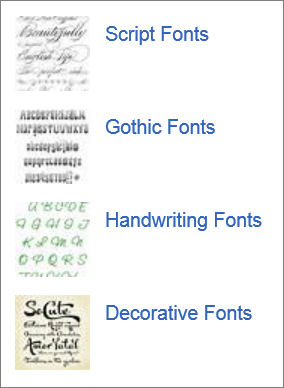
如果你想使用PowerPoint中沒有的字型,可以透過網路搜尋第三方廠商取得更多字型集。
安裝第三方字型
- 將字體下載到你的電腦。
- 如果字型是壓縮 .zip 檔,請右鍵點擊該檔案並選擇 「全部擷取」。
檔案是未壓縮的,並儲存在你的電腦磁碟中。 - 右鍵點字型檔案並選擇 安裝。
接下來的三個步驟可以讓你確認字型是否正確安裝。 - 按下 Windows 鍵,輸入 Fonts 並選擇 字型 控制面板。
- 在控制面板中,你會看到電腦上所有已安裝的字型清單,包括你剛安裝的那款。
在簡報中使用字體
如果你安裝字型時 PowerPoint 是開著的,請關閉再重新開啟應用程式。
該字型現在可以在 PowerPoint 色帶上的 字型 列表中使用。
要套用字型到特定文字,請選擇該文字,然後在 主頁>頁籤中選擇 字型 ,再選擇要使用的字型。要讓字型成為簡報的預設,請在 「檢視 」標籤中選擇「 幻燈片主檢視 」。 在 Slide Master 標籤中,選擇字 型 並選擇 自訂字型。 欲了解更多資訊,請參閱 「在 PowerPoint 中更改預設字型」。
PowerPoint 網頁版中沒有 Slide Master 視圖。
關於第三方字型
當你下載並安裝這類字型後,就能在任何軟體應用程式中使用它們。 但請記住以下幾點:
- 下載第三方字型需自行承擔風險。
- 有許多合法網站可以購買字體。 不過,有些廠商不允許你嵌入這些內容。 (授權權利決定字型是否能嵌入文件中。) 如果你打算將簡報寄給尚未安裝這些字型的人,這可能會成為問題。他們不會看到你精心挑選的字體。 取而代之的是,他們會在電腦上看到一個替代字型。
- 雖然網路上有免費的字型網站,但是有些字型集並不完整,有的則可能會與您電腦上既有的字型相衝突。