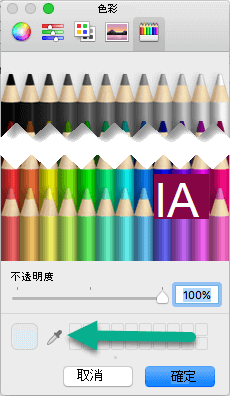
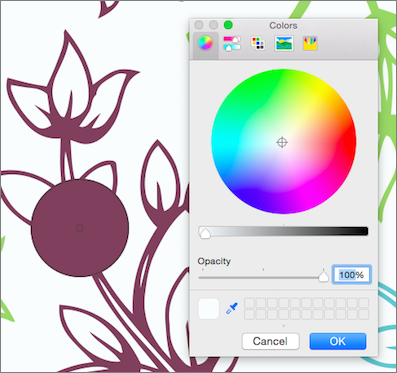
在PowerPoint桌面應用程式中,使用吸管複製與轉移顏色有三個基本步驟:
- 首先,選擇你想重新上色的物件。
- 接著,選擇吸管。
- 然後,選擇你想塗的顏色。
改變形狀或文字的顏色
- 選擇你想指派新顏色的形狀或文字。 (要選取多個物件,按 Ctrl 然後點擊這些形狀。)
- 在「 格式 」或 「形狀格式 」分頁,若你正在為圖形) 著色,選擇「形狀 填充 (」;若為文字著色) ,則選擇「 文字填充 (」。 然後選擇 吸管 選項:
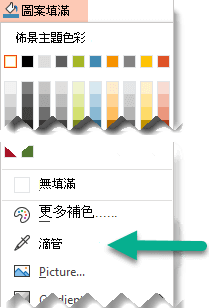
滑鼠指標會變成吸管工具:
- 長按滑鼠按鈕。 當你在螢幕上移動指標時,會即時預覽你指向的顏色。 將滑鼠移至或暫停某個顏色,可以看到它的 RGB (紅綠、藍、) 顏色座標。
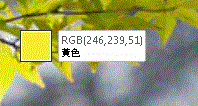
- 當你指向想要匹配的顏色時,放開滑鼠按鈕。 顏色會立即套用到所選的形狀或物體上。

如果想更精確地獲得你想要的顏色,當許多顏色聚集在一起時,請按 Enter 鍵或空白鍵選擇顏色。 - 若想關閉吸管工具而不選擇顏色,請按 Esc。
匹配一個顏色,然後套用到幻燈片背景上
右鍵點擊你想重新上色背景的投影片。
選擇 格式背景。
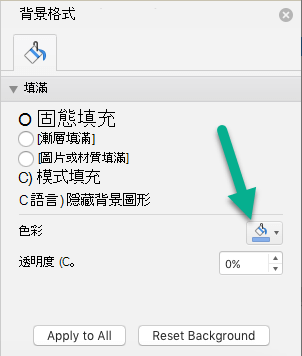
右側會開啟格式 背景窗格 。打開 色彩 選單。
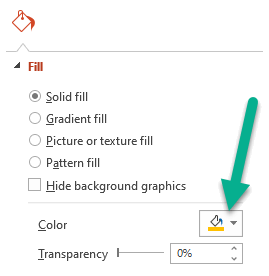
選擇 吸管。
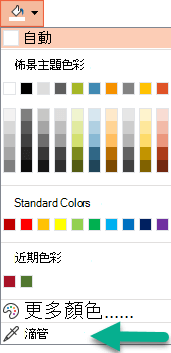
指向你想塗的顏色,然後點擊。 顏色會立即應用在幻燈片背景上。
如果你想讓檔案中所有投影片都有相同的背景,在 「格式化背景 」窗格底部,選擇 「套用至全部」。
如果你改變主意不想套用顏色,在 「格式化背景 」窗格底部,選擇 「重置背景」。
![[色彩] 選項](media/powerpoint-mac-2016-shape-fill-menu.png)