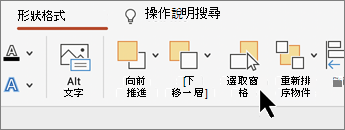
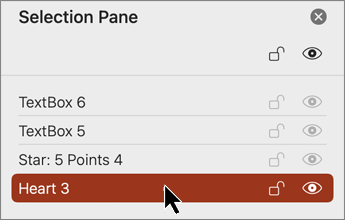
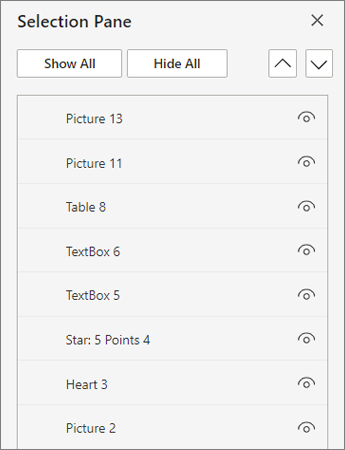
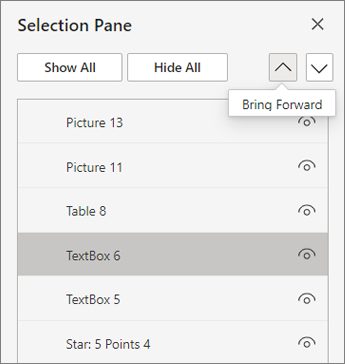
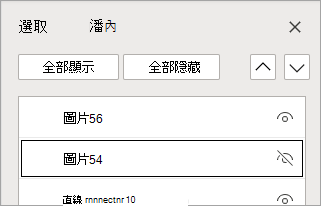
你可以使用選取面板來管理文件中的物件:重新排序、顯示或隱藏,以及分組或取消分組。
秘訣
在 Word 裡,你可能想設定段落中物件的位置。 當你移動段落時,對應的錨定圖片 (s) 隨段落移動。
進入選擇面板
在 「首頁 」分頁, 編輯群組中 選擇以下其中一個。
- 在 Word 或 PowerPoint 中,選擇
 ,選擇「選擇」面板或 Alt+F10。
 - 在 Excel 中,選擇
 ,選擇 & 選擇,然後選擇選擇窗格或 Alt+F10。
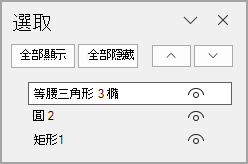
選取面板會顯示每個插入物件的名稱及每個插入順序的編號。 對於重疊的物件,顯示器會將最頂端物件顯示為清單的頂端。
注意
在 Word 中,內嵌物件會列在選取面板,但你無法重新排序、隱藏或多重選取。
注意
在選擇面板中選擇物品後,你可以再次選擇該物品以更改該物品的名稱。
將物體向前或向後移動
你可以透過向前或向後移動物件來改變清單中物件重疊的順序。
- 在 選擇 面板列表中選擇一項或多項項目。 使用 Ctrl + Click 來多重選擇。
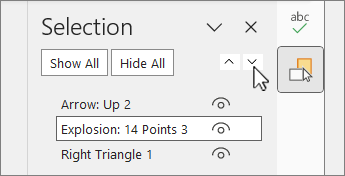
- 在列表中將選取的物件名稱上下拖曳。 你也可以在選擇面板中使用「前進」或「返回」按鈕。
注意
對於屬於群組的物件,你只能在群組內移動它。
將物件組成群組或取消群組
使用 Ctrl + 點擊 來選擇你想分組的項目。
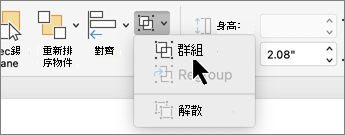
在形狀格式標籤中,選擇
 群組」,然後從「排列群組」選單中選擇,再次群組。 要解除群組,請選擇,然後從「排列」群組選單中選擇
 「再次取消群組」。
注意
將物件分組後,你可以將它們格式化,或將它們作為單一實體在畫布上移動或移動。 如需詳細資訊,請參閱將圖案、圖片或其他物件組成群組或取消群組。
秘訣
要新增一個或多個群組外的物件,你需要先選擇群組,然後 (s) 選擇額外的物件。
隱藏或解除隱藏物件
當你在文件中隱藏物件時,該物件會保留在檔案中,但不再在文件中可見。
重要
此功能使用時需謹慎,因為很容易完全忘記隱藏物件。
- 在 選擇 面板中選擇物件清單中的一個項目。
- 要隱藏物件,請選擇
 。
。 - 要解除隱藏物件,請選擇「
 。
。
秘訣
要看到物件在另一個物件下方,你可以暫時隱藏上方的物件,做你想要的修改,然後再顯示上方物件。
鎖定或解鎖物件
當你鎖定一個物件時,該物件就無法被修改。
1. 在 選擇 面板中選擇物件
2. 要鎖定該物件,請選擇
3. 要解鎖該物件,請選擇  。
。
鍵盤快速鍵
| 若要這麼做 | 請選取 |
|---|---|
| 打開選擇面板 | Alt+F10 |
| 將鍵盤焦點移動到主要區域,直到進入 選擇面板 | F6 |
| 用鍵盤在面板中的按鈕中導航,然後進入清單 | Tab |
| 將焦點在清單中的項目間移動 | 上箭頭,下箭頭 |
| 選擇清單中的一項 | Enter 或空白鍵 |
| 編輯列表中有焦點的項目名稱 | F2 |
| 新增或移除該項目 (多重選擇) | Shift+Enter 或 Shift+空白鍵 |
| 開啟焦點物品的可見性 | Ctrl+Shift+S |
| 將選中的項目往後送 | Ctrl+Shift+B |
| 將選定的項目帶到前面 | Ctrl+Shift+F |
| 鎖定有焦點的選取項目,防止編輯 解鎖一個有焦點的選取物品來編輯該物件 |
Ctrl+Shift+L |
| 擴大現有團體 | 向右鍵 |
| 解散現有團體 | 向左鍵 |
| 擴展所有群組 | Alt+Shift+9 |
| 解散所有團體 | Alt+Shift+1 |