
在進行簡報時隨處移動。 您最多可在距離電腦 30 英呎的範圍內將手寫筆做為無線遙控器使用。
有適合的筆了嗎? 有 Windows 10 了嗎?
您需要一支能支援「藍牙」的數位筆,例如 Surface 手寫筆 4 或 Wacom Bamboo Ink。
 你需要在電腦上安裝 Windows 10 Fall Creators Update。
現在,為您的手寫筆和電腦進行配對
按住數位筆頂端按鈕約七秒鐘來開啟數位筆。
以滑鼠右鍵按一下 Windows 開始 按鈕。
![[開始] 按鈕](media/windows-10-start-button.png)
選取 [設定]。
選取 [裝置]。
![選取 [Windows 設定] 對話方塊中的 [裝置]](media/windows10-settings-dialog-devicesmagnified.png)
確定已選取左側的 [藍牙與其他裝置]。
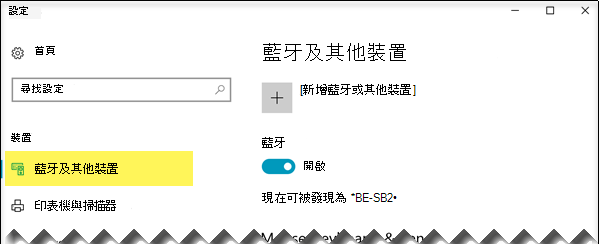
系統會隨即顯示附近的藍牙裝置清單。
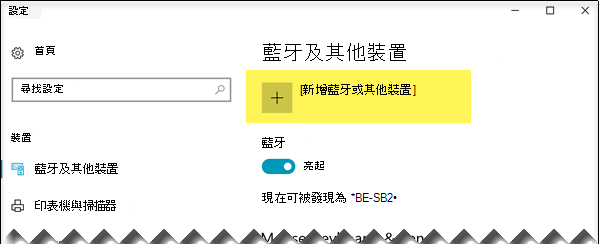
如果您的數位筆在清單中已標示為「已連接」,表示已經可以開始使用。 否則,請繼續執行步驟 6。選取 [新增藍牙或其他裝置]。
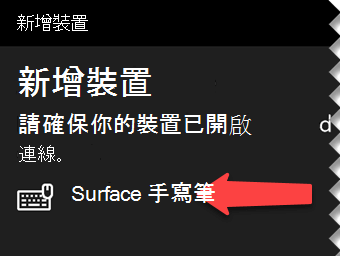
在 [新增裝置] 對話方塊中,選取 [藍牙]。
![[新增裝置] 對話方塊](media/windows10-settings-addadevice-dialogbox.png)
選取您的數位筆。
選擇 [完成] 以關閉對話方塊。
您的手寫筆與電腦已連接成功 (或者說「配對」)。

在 Windows 10 [設定] 視窗的左側,切換至 [手寫筆與 Windows Ink]。 選取底部的 [允許應用程式覆寫捷徑按鈕的行為]。
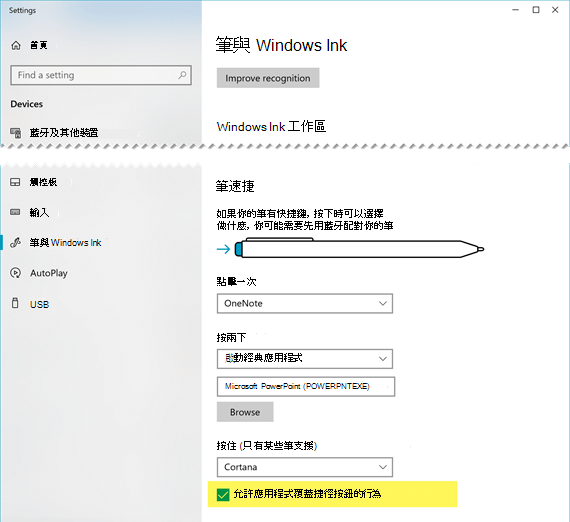
(如果手寫筆的頂端按鈕有已定義的快速鍵,您必須覆寫該快速鍵。)
您可以開始將手寫筆當做簡報的遙控器使用。
好戲上場
打開你的簡報,啟動投影片  ,開始「點擊」:
- 按 [橡皮擦] 按鈕一次以往前
- 按住 橡皮擦鍵可以 往後退
所有需求
要讓你的筆和 Microsoft 365 PowerPoint 以這種方式協同運作,有四項要求:
- PowerPoint 2019、PowerPoint 2021,或是Microsoft 365 訂閱,包含 Office 版本 1709 或更新版本 (Current Channel) 或 Office 版本 1803 (半年度企業頻道) 或更新版本。
- 數位筆,如 Surface 手寫筆 4 或 Wacom Bamboo Ink,皆為 Windows 筆設計。
- 一台安裝了 Windows 10 Fall Creators Update 的電腦。
- 數位筆與電腦間的藍牙配對。