

PowerPoint 中的 Copilot 是 AI 技術支援的功能,可協助您建立、設計及設定投影片格式。 輸入您想要表達的簡報內容,Copilot 將協助您完成。
Copilot 可協助您在空白的投影片開始設計,讓您朝正確的方向前進。
建立新的簡報
注意
若要使用此功能,需要符合資格的 Microsoft 365 訂閱和/或 Microsoft Copilot 授權。 請參閱 我可以在哪裡取得 Microsoft Copilot?
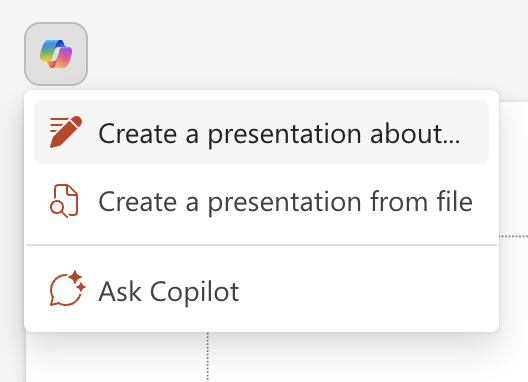
當您開始新的簡報時,可以讓 Copilot 為您建立草稿。 選取功能區上的 [Copilot ] 以啟動 [Copilot] 窗格,然後告訴它您想要什麼,或使用建議的提示。 例如,您可以輸入「建立關於足球歷史的簡報」,就能開始作用。
秘訣
想要在簡報中使用範本嗎? 從範本建立簡報,或先開啟 .potx 檔案,然後要求 Copilot 建立簡報。
使用您簡報上方的 [Copilot] 按鈕來建立新簡報,而 Copilot 將助助您在建立簡報時避開您的問題。
如需詳細資訊,請參閱建立新的簡報。
從 OneDrive 建立文件
注意
此功能可供擁有 Microsoft Copilot (工作) 授權的客戶使用。 如需取得 Copilot 方式的資訊,請參閱 我可以在哪裡取得 Microsoft Copilot?
如果您已經有簡報的 Word 文件,您可以用其做為新簡報的基礎。 開啟 [Copilot] 窗格,並在建議的提示功能表中輸入或選取 [ 從檔案建立簡報 ]。 輸入以搜尋檔案或貼上 Word 文件的 URL,告訴 Copilot 要製作簡報的 Word 文件,Copilot 會從該檔建立草稿簡報。
秘訣
您可以隨時開啟 [Copilot] 窗格。 只要選取 Copilot 按鈕 功能區 [常用] 索引標籤上, 即可。
即可。
嘗試新的設計
想要變更現有簡報或使用 Copilot 建立的新簡報的樣式嗎? 開啟 [Copilot] 窗格,並詢問 Copilot 嘗試新的設計。 Copilot 會變更整份簡報的主題。 您可以多次嘗試此動作,直到找到喜歡的項目為止。
新增投影片 - 或只新增影像
注意
若要使用此功能,需要符合資格的 Microsoft 365 訂閱和/或 Microsoft Copilot 授權。 請參閱 我可以在哪裡取得 Microsoft Copilot?
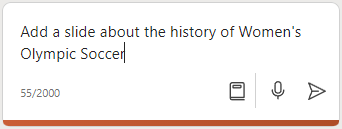
假設您想要在簡報中新增一張關於足球歷史的投影片。 您可以指示 Copilot「新增一張關於 女子奧運足球史的投影片」,Copilot 將為您建立投影片。
Copilot 能更讓工作品質更優秀。 假設您已為即將開啟的新地點製作簡報,但缺少影像。 您可以提示 Copilot「新增在 建中商店的影像」,Copilot 便會插入圖片,讓簡報更吸引人。
如需詳細資訊,請參閱新增投影片或影像。
整理您的簡報
注意
我們即將在 2025 年 7 月 14 日淘汰此功能,之後 Copilot 會表示無法執行工作。 您現有的檔案不會受到影響,您可以在那之前在 PowerPoint 中使用此功能。 此功能可供擁有 Microsoft Copilot (工作) 或Copilot Pro (家用) 授權的客戶使用。 如需取得 Copilot 方式的資訊,請參閱 我可以在哪裡取得 Microsoft Copilot?
您知道有更好的方式呈現內容嗎? 開啟 [Copilot] 窗格,並要求 Copilot 整理此簡報。 Copilot 也會新增章節並建立一些章節摘要投影片。
如需詳細資訊,請參閱組織簡報。
摘要簡報
注意
若要使用此功能,需要符合資格的 Microsoft 365 訂閱和/或 Microsoft Copilot 授權。 請參閱 我可以在哪裡取得 Microsoft Copilot?
有人與您共用一份很長的投影片簡報,而您需要快速擷取重點嗎? 開啟 [Copilot] 窗格,並要求它 [摘要此簡報]。 Copilot 會為您閱讀簡報,並以項目符號方式細分主要重點。
如需詳細資訊,請參閱摘要簡報。
請注意...
Copilot 會運用 GPT,這是 OpenAI 的新 AI 系統,會根據提示建立文字。 由於它是新的系統,因此可能會建立您未曾預期的內容。 如果您發現內容非預期或令人反感,請傳送意見反應給我們,讓我們可以將它變得更好。 另外,由於這是從 AI 從網際網路擷取的資料所產生,這可能會包含不正確或敏感內容。 請務必檢閱並驗證生成的資訊。 同時請注意,類似的要求可能會產生相同的內容。
我們想知道您的想法!
如果您喜歡 Copilot 的某些內容,特別是如果您不喜歡某些內容,您可以將意見反應傳送給 Microsoft。 只要按一下 Copilot 聊天方塊下方的豎起大拇指或向下拇指按鈕即可。 這些意見反應將用來協助我們改進您在 PowerPoint 中的體驗。